

ข้อมูลไฟล์ Rufus |
|
|---|---|
| ชื่อโปรแกรม | Rufus |
| เวอร์ชันล่าสุด | 4.15 |
| ผู้พัฒนา | Pete Batard / Rufus Project |
| หมวดหมู่ | โปรแกรมสร้าง USB Bootable และสื่อติดตั้งระบบ |
| ระบบปฏิบัติการที่รองรับ | Windows 8 ขึ้นไป |
| ภาษา | รองรับหลายภาษา รวมถึงภาษาไทย |
| ประเภทลิขสิทธิ์ | GNU GPL v3 หรือใหม่กว่า / Open Source |
| ขนาดไฟล์ | ประมาณ 1.8–5.2 MB ขึ้นอยู่กับสถาปัตยกรรม |
| อัปเดตล่าสุด | 26 กันยายน 2026 |
การแนะนำ
Rufus เป็นยูทิลิตีสำหรับฟอร์แมตแฟลชไดรฟ์และสร้างสื่อ USB ที่บูตได้จากไฟล์ ISO โดยเหมาะกับงานติดตั้ง Windows, Linux, UEFI รวมถึงการเตรียมไดรฟ์สำหรับเครื่องที่ยังไม่มีระบบปฏิบัติการ เว็บไซต์ทางการระบุว่ายังใช้กับงานแฟลช BIOS หรือเฟิร์มแวร์ผ่าน DOS และเครื่องมือระดับล่างได้ด้วย จุดที่เห็นได้ชัดเมื่อใช้งานคือโปรแกรมเป็นไฟล์ปฏิบัติการแบบไม่ต้องติดตั้ง ทำให้เปิดใช้งานจากเครื่องมือจัดเก็บข้อมูลได้โดยตรง และมีตัวเลือกภาษาไทยในรายการภาษาที่รองรับ.
วิธีใช้งาน Rufus 2026?
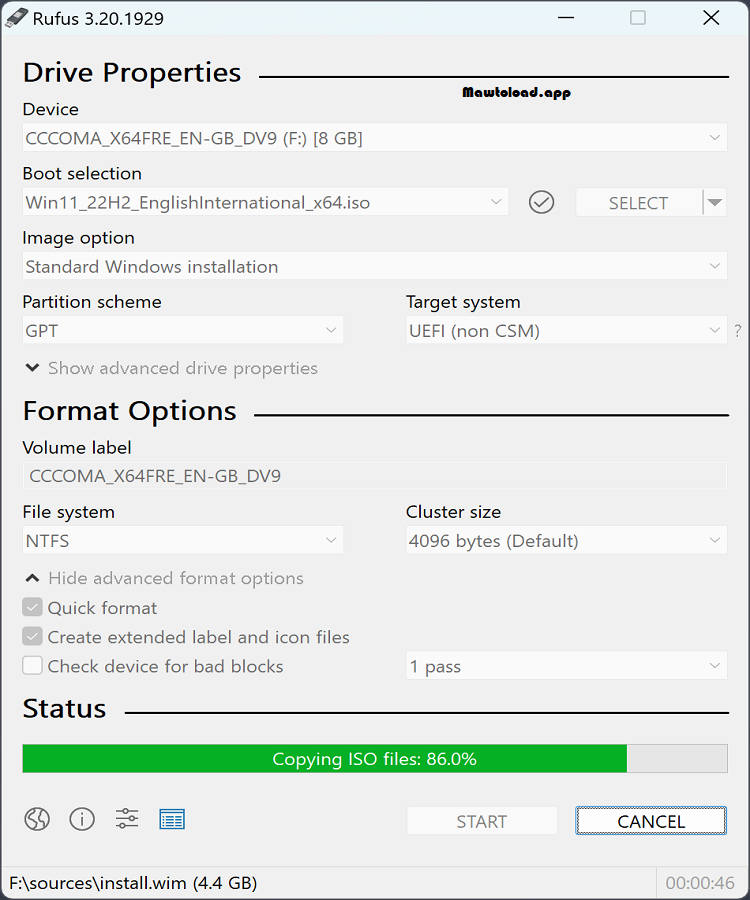
เมื่อนำมาใช้สร้าง USB ติดตั้งระบบ จุดสำคัญอยู่ที่การเลือกอุปกรณ์เป้าหมายและอิมเมจให้ตรงกับเครื่องที่จะนำไปบูต เริ่มจากเสียบแฟลชไดรฟ์ เปิดโปรแกรม แล้วเลือก USB ที่ต้องการจากช่อง Device จากนั้นระบุไฟล์ ISO หรือแหล่งอิมเมจที่ต้องการสร้างเป็นสื่อบูต เมื่อเลือก Windows หรือ Linux แล้วจึงกำหนดรูปแบบพาร์ทิชันและ Target System ให้สอดคล้องกับโหมดบูตของเครื่อง เช่น UEFI หรือ BIOS ก่อนเริ่มกระบวนการเขียนข้อมูลลงไดรฟ์ โดยควรตรวจชื่ออุปกรณ์และความจุอีกครั้ง เพราะการสร้างสื่อจะจัดการโครงสร้างข้อมูลบน USB ที่เลือก. แนวทางนี้สอดคล้องกับหน้าการใช้งานของโครงการที่ระบุว่ารองรับการสร้าง USB Bootable จาก ISO โดยตรง.
ในกรณี Windows 11 งานที่ซับซ้อนขึ้นจะอยู่ในขั้นตอน Windows User Experience ซึ่งใช้กำหนดตัวเลือกบางอย่างของตัวติดตั้ง เช่น การตั้งค่าที่เกี่ยวข้องกับบัญชีและข้อกำหนดในการติดตั้ง ทั้งนี้ตัวเลือกที่ปรากฏขึ้นอยู่กับ ISO และบริบทของสื่อที่กำลังสร้าง ไม่ควรตีความว่าเป็นการอัปเกรดระบบจากไฟล์ setup.exe ภายใน Windows เพราะ Rufus ออกแบบมาสำหรับการสร้างสื่อที่นำไปบูตจริง และตัวเลือกข้ามข้อกำหนดบางรายการจะมีผลในกระบวนการติดตั้งจากสื่อนั้น.
อีกจุดที่ควรเช็กก่อนกด Start คือโหมดไฟล์และเฟิร์มแวร์ของเครื่องปลายทาง โดยเฉพาะงานที่ใช้ UEFI หรืออิมเมจ Windows ที่มีโครงสร้างเฉพาะ หากสื่อถูกสร้างมาในโหมดที่ไม่ตรงกับระบบ อาจบูตไม่ขึ้นแม้การเขียน ISO จะเสร็จสมบูรณ์ ดังนั้น workflow ที่เหมาะคือระบุว่า USB นี้จะนำไปใช้กับเครื่องใด แล้วตั้งค่าตาม boot mode ของเครื่องนั้นแทนการเลือกแบบเดาสุ่ม. เอกสาร FAQ ของโครงการก็เน้นประเด็นนี้เมื่ออธิบายปัญหา BIOS/UEFI และการบูตจากสื่อ Windows.
คุณสมบัติ
- จุดเด่นด้าน workflow คือการทำ USB Bootable จาก ISO โดยตรง และครอบคลุมอิมเมจหลายกลุ่ม ทั้ง Windows, Linux, UEFI และสื่อสำหรับงานกู้ระบบหรือเครื่องมือระดับต่ำ รายการ ISO ที่โครงการระบุว่ารู้จักและทำงานร่วมกันได้มีทั้ง Debian, Fedora, Linux Mint, Kali Linux, Clonezilla, GParted, FreeDOS และอีกหลายโครงการ จึงไม่ได้จำกัดอยู่ที่การสร้างตัวติดตั้ง Windows เพียงอย่างเดียว.
- สำหรับเครื่องที่ใช้ UEFI ระบบ UEFI มีบทบาทเมื่อจำเป็นต้องใช้โครงสร้างไฟล์ที่ไม่เหมาะกับข้อจำกัดของ FAT32 และรุ่นล่าสุดได้เพิ่มการรองรับ RISC-V 64 ให้กับส่วนนี้ พร้อมแก้ปัญหาการบูตบนแพลตฟอร์ม Snapdragon X ที่ใช้ ARM64 จึงมีความสำคัญกับงานที่เกี่ยวข้องกับฮาร์ดแวร์รุ่นใหม่มากกว่าการใช้งาน USB ทั่วไป.
- อีกส่วนที่น่าสนใจคือการสร้างสื่อ Windows ที่มีตัวเลือกปรับแต่งระหว่างการติดตั้ง โดย Rufus สามารถแสดง Windows User Experience dialog เมื่อเงื่อนไขของอิมเมจรองรับฟังก์ชันดังกล่าว จุดนี้ช่วยให้การเตรียมสื่อและการตั้งค่าบางอย่างเกิดขึ้นในขั้นตอนเดียว แทนที่จะต้องแก้ไขอิมเมจด้วยกระบวนการภายนอก.
- ในเชิงการปฏิบัติงาน Rufus ยังเป็นแบบ standalone และไม่ต้องผ่านขั้นตอนติดตั้งลงระบบ เพียงดาวน์โหลดไฟล์แล้วเรียกใช้ได้ทันที ไฟล์โปรแกรมมีลายเซ็นดิจิทัล และเว็บไซต์ทางการระบุว่าโครงการเผยแพร่ซอร์สโค้ดต่อสาธารณะภายใต้ GPLv3 หรือใหม่กว่า.
เวอร์ชันล่าสุด
- Rufus 4.15 เปิดตัวเมื่อ 30 มิถุนายน 2026 และรอบนี้เน้นการปรับปรุงความเสถียร ความปลอดภัย และ workflow ของการสร้างสื่อ Windows มากกว่าการเพิ่มหน้าตาใหม่ โดยมีการเพิ่ม RISC-V 64 support ให้ UEFI, ปรับการตรวจเงื่อนไขก่อนใช้ตัวเลือกติดตั้ง Windows แบบ Silent และทำให้ยกเลิกกระบวนการในช่วง write retry ได้ดีขึ้น.
- ด้านการประมวลผลอิมเมจมีการปรับการรายงานความคืบหน้าขณะแตกไฟล์ compressed image พร้อมแก้ปัญหา XML entity expansion และ integer overflow ใน ezxml parser รวมถึงแก้กรณี Silent Windows installation ล้มเหลวที่ประมาณ 75%, ปัญหา Windows ISO ที่มีหลาย WIM แล้วเกิด infinite loop และปัญหาการทำงานของช่องตัวเลือก WUE บางรายการที่ถูกเลือกผิดค่า.
- สำหรับอุปกรณ์ใหม่ มีการแก้ crash ระหว่างบูตเมื่อใช้ UEFI บนแพลตฟอร์ม Snapdragon X ที่เป็น ARM64 และปรับปรุงงาน Windows User Experience เพิ่มเติมในส่วนการลบ OneDrive และการตรวจสอบชื่อผู้ใช้ จึงเป็นรุ่นที่เหมาะกับงานที่ต้องการสร้างสื่อติดตั้งและลดปัญหาระหว่างกระบวนการเตรียม USB.
วิธีดาวน์โหลดและติดตั้ง Rufus
- เปิดเว็บไซต์ทางการของ Rufus แล้วเลือกไฟล์ตามสถาปัตยกรรมของ Windows ที่ใช้งานอยู่
- สำหรับเครื่อง Windows x64 ให้ใช้ไฟล์ Standard หรือเลือก Portable หากต้องการไฟล์แบบพกพา
- Windows x86 มีไฟล์แยกเฉพาะ ส่วนอุปกรณ์ ARM64 มีรุ่นของตัวเองตามที่โครงการเผยแพร่
- ดาวน์โหลดไฟล์ .exe แล้วเปิดใช้งานได้ทันที เพราะ Rufus ไม่ต้องติดตั้งผ่านตัวติดตั้งแบบทั่วไป
- เสียบ USB ที่ต้องการใช้งาน จากนั้นเลือกอุปกรณ์ในโปรแกรมและตรวจสอบชื่อไดรฟ์ให้ถูกต้อง
- เลือกไฟล์ ISO หรือแหล่งอิมเมจที่ต้องการสร้างเป็นสื่อบูต แล้วตั้งค่าระบบเป้าหมายให้ตรงกับเครื่องที่จะนำไปใช้งาน
- ตรวจสอบตัวเลือกทั้งหมดก่อนกด Start เพราะกระบวนการสร้างสื่อสามารถลบข้อมูลและพาร์ทิชันเดิมของ USB ที่เลือกได้
- เมื่อเขียนเสร็จแล้ว ให้นำแฟลชไดรฟ์ไปบูตจากเครื่องเป้าหมายและตรวจสอบว่า firmware มองเห็นสื่อในโหมดที่ตั้งใจไว้
เว็บไซต์ทางการระบุว่าปัจจุบันมีไฟล์สำหรับ Windows x64, x86 และ ARM64 รวมถึงรุ่น Portable และรองรับ Windows 8 ขึ้นไป โดยรุ่นที่เผยแพร่มีขนาดประมาณ 1.8–5.2 MB ตามสถาปัตยกรรม.
ดาวน์โหลดซอฟต์แวร์ที่คล้ายกันจาก Mawtoload:
บทสรุป
Rufus เหมาะกับงานที่ต้องสร้าง USB Bootable, Windows installation media หรือ Linux live USB จาก ISO และต้องการควบคุมรายละเอียดของสื่อให้สัมพันธ์กับ UEFI, BIOS และโครงสร้างของเครื่องปลายทาง จุดที่ทำให้เหมาะกับงานเชิงเทคนิคคือการรองรับอิมเมจหลายประเภท มีเครื่องมือสำหรับ workflow ของ Windows โดยตรง และเปิดใช้งานได้โดยไม่ต้องติดตั้ง ส่วนงานที่ไม่ตรงกับหน้าที่หลัก เช่น การอัปเกรด Windows โดยเรียก setup.exe จากภายในระบบเดิม ไม่ใช่กรณีที่ควรนำเครื่องมือนี้มาเป็นขั้นตอนหลักตามเอกสารของโครงการ.
