

ข้อมูลไฟล์ UniGetUI |
|
|---|---|
| ชื่อโปรแกรม | UniGetUI |
| เวอร์ชันล่าสุด | 2026.3.2 |
| ผู้พัฒนา | Devolutions (เดิมพัฒนาโดย Martí Climent) |
| หมวดหมู่ | โปรแกรมจัดการแพ็กเกจ ติดตั้ง และอัปเดตซอฟต์แวร์ |
| ระบบปฏิบัติการที่รองรับ | Windows / macOS / Linux |
| ภาษา | รองรับหลายภาษา (Multilingual) |
| ประเภทลิขสิทธิ์ | MIT License / Open Source |
| ขนาดไฟล์ | ขึ้นอยู่กับระบบปฏิบัติการและแพ็กเกจติดตั้ง |
| อัปเดตล่าสุด | 28 ตุลาคม 2026 |
การแนะนำ

Mawtoload UniGetUI เป็นโปรแกรมจัดการแพ็กเกจซอฟต์แวร์ผ่านหน้าต่างกราฟิก ช่วยรวมการทำงานของ Package Manager หลายระบบไว้ในที่เดียว จากเดิมที่ต้องพิมพ์คำสั่งแยกกันใน Terminal ผู้ใช้สามารถค้นหา ติดตั้ง และตรวจสอบโปรแกรมที่มีอยู่ในเครื่องได้ผ่านรายการเดียว ปัจจุบันโครงการอยู่ภายใต้การดูแลของ Devolutions และขยายการรองรับจาก Windows ไปยัง macOS และ Linux
วิธีใช้งาน UniGetUI
หลังเปิดโปรแกรม ให้ตรวจสอบ Package Manager ที่เปิดใช้งานใน Settings จากนั้นเข้าสู่หน้า Discover และพิมพ์ชื่อซอฟต์แวร์ที่ต้องการ ระบบจะแสดงแพ็กเกจจากแหล่งที่รองรับพร้อมรายละเอียดผู้พัฒนาและเวอร์ชัน สามารถเลือกแหล่งติดตั้งหรือปรับค่าที่จำเป็นก่อนกด Install ส่วนโปรแกรมที่ติดตั้งแล้วจะแสดงในหน้า Installed เพื่อใช้จัดการภายหลัง หากมีรายการอัปเดตใหม่ สามารถตรวจสอบและเลือกรายการที่ต้องการดำเนินการได้จากหน้า Updates
คุณสมบัติของ
- รวม Package Manager หลายระบบ เช่น WinGet, Scoop, Chocolatey, Homebrew และ Pip ไว้ในหน้าต่างเดียว
- ค้นหาแพ็กเกจด้วยชื่อ พร้อมกรองผลลัพธ์ตามแหล่งที่มาและข้อมูลซอฟต์แวร์
- แสดงรายละเอียด Publisher, Download URL และขนาดไฟล์ก่อนตัดสินใจติดตั้ง
- รองรับ Bulk Operations สำหรับติดตั้ง อัปเดต หรือถอนการติดตั้งหลายแพ็กเกจพร้อมกัน
- ตั้งค่าตรวจสอบอัปเดตอัตโนมัติ พร้อมยกเว้นบางเวอร์ชันหรือบางโปรแกรมได้
- กำหนด Installation Parameters, Architecture และเวอร์ชันเฉพาะได้ตามความสามารถของแต่ละ Package Manager
- ส่งออกรายการแพ็กเกจและนำเข้าอีกเครื่อง เพื่อสร้างชุดซอฟต์แวร์ที่ต้องการใช้งานซ้ำ
- สำรองรายการโปรแกรมลงไฟล์ภายในเครื่อง และรองรับการซิงก์ผ่าน GitHub Gist
- บันทึก Operation History และ Log สำหรับตรวจสอบข้อผิดพลาดระหว่างดำเนินการ
- รองรับ Command Line และ Local Automation API สำหรับควบคุมการทำงานผ่านสคริปต์
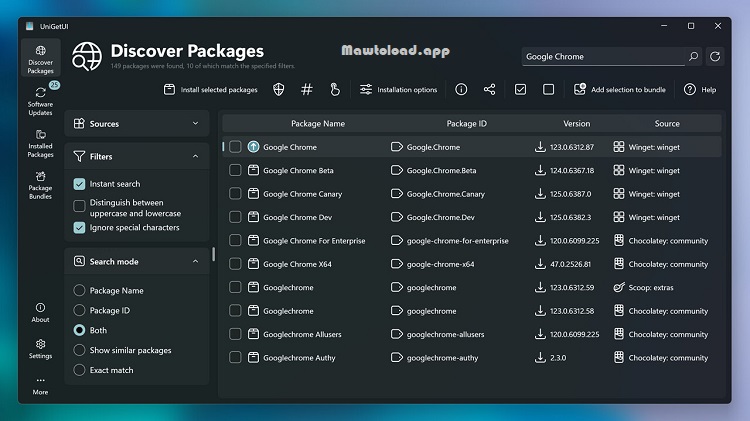
เวอร์ชันล่าสุด UniGetUI 2026.3.2
อัปเดตวันที่ 15 ตุลาคม 2026 เพิ่มความสามารถด้านการจัดการ Software Catalog ปรับปรุงส่วนติดต่อผู้ใช้ และแก้ปัญหาการทำงานของ Package Manager หลายรายการ โดยมีรายละเอียดสำคัญดังนี้
- เพิ่ม Software Catalog และ Catalog Editor รุ่นทดลอง เปิดใช้งานได้ใน Settings > Experimental
- ผู้ดูแลสามารถสร้างหลาย Catalog กำหนดเวอร์ชันแพ็กเกจ และเพิ่มรายการจากหน้า Discover ได้
- รองรับการลากจัดเรียง Sidebar หรือใช้ Alt+Up/Down พร้อมปรับ Keyboard Shortcuts ตามลำดับใหม่
- ปรับหน้าต่างบน macOS ให้รองรับดีไซน์ Liquid Glass
- แก้รายการแพ็กเกจเลื่อนกลับด้านบนเองหลังการดำเนินการเสร็จสิ้น
- ปรับ Download Installer ของ WinGet ให้เลือกไฟล์ตรงกับ Scope และ Architecture ที่กำหนด
- แก้ Pip Update ที่อาจทำให้ Python Environment เสียหาย โดยประมวลผลครั้งละรายการ
- แก้ปัญหาถอนการติดตั้ง PowerShell 7 Modules ที่ติดตั้งสำหรับผู้ใช้ทั้งหมดไม่ได้
- แก้ Chocolatey ไม่เรียกใช้สิทธิ์ Administrator ซ้ำเมื่อแพ็กเกจจำเป็นต้องใช้สิทธิ์ดังกล่าว
- แก้ปัญหาโปรแกรม Crash ระหว่างเริ่มทำงาน อ่านไฟล์ไอคอน และใช้งานร่วมกับ Screen Reader
- ปรับการอ่านชื่อ Expanders และ Package List Cells ให้ถูกต้องสำหรับ Screen Reader
- แก้หน้าต่าง Restart Prompt ที่ปรากฏโดยไม่ได้เปลี่ยนค่า Experimental Settings
วิธีดาวน์โหลดและติดตั้ง UniGetUI
- เปิดหน้า GitHub Releases อย่างเป็นทางการของ Devolutions และเลือกเวอร์ชัน 2026.3.2
- เลือกแพ็กเกจติดตั้งให้ตรงกับระบบปฏิบัติการและสถาปัตยกรรม CPU
- Windows เลือกไฟล์ Installer แบบ x64 หรือ ARM64 ตามอุปกรณ์ที่ใช้งาน
- macOS ดาวน์โหลดไฟล์ .dmg ส่วน Linux เลือก .deb หรือ .rpm ตาม Distribution
- เปิดไฟล์ที่ดาวน์โหลดและดำเนินการติดตั้งตามคำแนะนำของระบบ
- เปิด UniGetUI แล้วตรวจสอบ Package Manager ที่พร้อมใช้งานใน Settings
ดาวน์โหลดซอฟต์แวร์ฟรีทั้งหมดจากแหล่งที่มาอย่างเป็นทางการ และแสดงความขอบคุณต่อผู้พัฒนาซอฟต์แวร์เหล่านั้น
ดาวน์โหลดซอฟต์แวร์ที่คล้ายกันจาก Mawto:
บทสรุป
UniGetUI เหมาะกับผู้ที่ดูแลซอฟต์แวร์จำนวนมาก หรือต้องตั้งค่าสภาพแวดล้อมการทำงานบนคอมพิวเตอร์หลายเครื่อง ช่วยลดความซับซ้อนในการดูแลแพ็กเกจจากแหล่งต่าง ๆ อย่างไรก็ตาม ความสำเร็จของแต่ละคำสั่งยังขึ้นอยู่กับ Package Manager และ Repository ต้นทาง จึงควรตรวจสอบผู้เผยแพร่แพ็กเกจก่อนติดตั้ง โดยเฉพาะซอฟต์แวร์จากแหล่งที่ไม่คุ้นเคย
