

ข้อมูลไฟล์ Altium Designer |
|
|---|---|
| ชื่อโปรแกรม | Altium Designer |
| เวอร์ชันล่าสุด | 26.11.1 Build 5 |
| ผู้พัฒนา | Altium Limited |
| หมวดหมู่ | Electronic Design Automation (EDA) / PCB Design |
| ระบบปฏิบัติการที่รองรับ | Windows 11 64-bit และ Windows 10 64-bit (ยังรองรับ แต่ไม่แนะนำ) |
| ภาษา | English และภาษาอื่นตามความสามารถด้าน Localization ของ Windows |
| ประเภทลิขสิทธิ์ | Commercial / Proprietary |
| ขนาดไฟล์ | ประมาณ 3.11 GB สำหรับ Offline Installer (Online Installer มีขนาดแตกต่างกัน) |
การแนะนำ Altium Designer

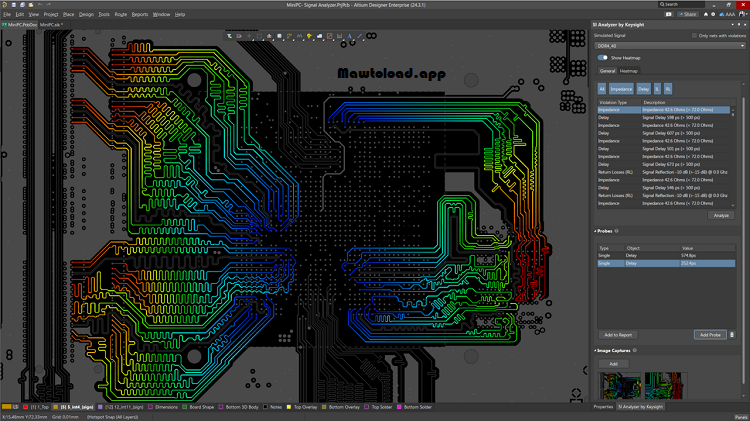
Altium Designer 26.11.1 Full เป็นซอฟต์แวร์ Electronic Design Automation (EDA) สำหรับออกแบบวงจรอิเล็กทรอนิกส์และแผงวงจรพิมพ์ (PCB) พัฒนาโดย Altium Limited รวมเครื่องมือ Schematic Capture, PCB Layout, Component Management และการเตรียมเอกสารสำหรับการผลิตไว้ในสภาพแวดล้อมเดียว เหมาะกับวิศวกรอิเล็กทรอนิกส์และทีมพัฒนาฮาร์ดแวร์ที่ต้องดูแลการออกแบบตั้งแต่แนวคิดวงจรจนถึงไฟล์ส่งโรงงาน
จุดสำคัญคือการเชื่อมโยงข้อมูลระหว่าง Schematic กับ PCB เมื่อมีการเปลี่ยนแปลงในเอกสารต้นทาง สามารถส่งการแก้ไขไปยังเลย์เอาต์และตรวจสอบความสอดคล้องของการเชื่อมต่อได้ ช่วยลดความผิดพลาดจากการแก้ไขแผนผังวงจรและแผงวงจรแยกจากกัน
คำถามที่พบบ่อยเกี่ยวกับการแก้ปัญหา Altium Designer
- ทำไม Altium Designer แจ้งว่าไม่พบ Footprint ของ Component?
ปัญหานี้มักเกิดจากไฟล์ PCB Library ไม่ได้ติดตั้งหรือเส้นทาง Library ไม่ถูกต้อง ให้เปิด Validation Report แล้วเลือก Choose a Library เพื่อระบุไฟล์ PcbLib ที่มี Footprint นั้น หรือเพิ่ม Library ผ่าน Preferences > Data Management > File-based Libraries จากนั้นตรวจสอบการเชื่อมโยง Footprint อีกครั้ง - จะแก้ข้อผิดพลาด “Cannot Match Pads with New Footprint” ได้อย่างไร?
ข้อผิดพลาดนี้เกิดเมื่อหมายเลข Pin หรือ Pad ของ Footprint ใหม่ไม่ตรงกับการเชื่อมต่อเดิม ให้เปรียบเทียบ Pad Designators ของทั้งสอง Footprint และตรวจสอบ Mapping ก่อนดำเนินการ ECO หากมีการเปลี่ยนหมายเลขหรือรวม Pad หลายจุด อาจต้องลบ Footprint เดิมบน PCB ก่อนนำเข้าการเปลี่ยนแปลงอีกครั้ง - ทำไมการตรวจสอบ Schematic จึงแสดงข้อผิดพลาด Unconnected Pin?
สาเหตุอาจมาจากขา Component ไม่ได้เชื่อมกับ Wire, Net หรือ Port อย่างถูกต้อง ให้ตรวจสอบจุดเชื่อมต่อและชื่อ Net ระหว่าง Sheet หากขาดการเชื่อมต่อโดยตั้งใจ ให้ใช้ No ERC Directive กับ Pin นั้น จากนั้นเลือก Validate Project และตรวจสอบรายละเอียดใน Messages Panel - ทำไม DRC จึงไม่รายงาน Un-Routed Nets ทั้งที่ยังมีเส้นเชื่อมต่อค้างอยู่?
การตรวจสอบ Un-Routed Net ไม่ได้ทำงานผ่าน Online DRC โดยตรง ให้เปิด Tools > Design Rule Check แล้วเลือก Rules To Check จากนั้นเปิด Batch สำหรับ Un-Routed Net และเรียกใช้ Batch DRC อีกวิธีคือเปิด PCB Filter Panel แล้วใช้ Query IsConnection เพื่อแสดง Airwires ที่ยังไม่ได้ Routing - จะแก้ Clearance Violation ระหว่าง Pad และ Copper Track ได้อย่างไร?
เปิด PCB Rules and Violations Panel แล้วเลือกข้อผิดพลาดเพื่อระบุตำแหน่งวัตถุที่มีระยะห่างไม่ผ่านข้อกำหนด จากนั้นปรับตำแหน่ง Component, Track หรือ Via ให้ได้ Clearance ตาม Design Rules หากต้องเปลี่ยนค่าระยะห่าง ควรตรวจสอบข้อกำหนดของโรงงานผลิตก่อนแก้ Rule - ทำไม Polygon Pour จึงไม่ปรับตามการเปลี่ยนแปลงของ PCB?
Polygon อาจยังไม่ได้คำนวณพื้นที่ทองแดงใหม่หลังแก้ไข Routing หรือเปลี่ยนตำแหน่ง Component ให้คลิกขวาที่ Polygon แล้วเลือก Polygon Actions > Repour หรือใช้ Tools > Polygon Pours > Repour All นอกจากนี้ควรตรวจสอบว่า Polygon ไม่ได้อยู่ในสถานะ Shelved และกำหนด Net ถูกต้อง - จะแก้ข้อผิดพลาด “File buffer is not initialized” ขณะสร้าง Gerber ได้อย่างไร?
ข้อผิดพลาดนี้อาจเกิดจากชื่อไฟล์หรือเส้นทางจัดเก็บ Output ยาวเกินไป ให้เปิดการตั้งค่า Output Container ใน Output Job File แล้วปรับ Setup Locations ลดความยาวของโฟลเดอร์ปลายทางและชื่อไฟล์ จากนั้นลองสร้าง Gerber อีกครั้ง - ทำไมโมเดล 3D ของ Component จึงวางไม่ตรงกับ Footprint?
ตรวจสอบตำแหน่งและทิศทางของ 3D Body ภายใน PCB Library ก่อน โดยปรับ Rotation และตำแหน่งของโมเดล STEP ให้ตรงกับ Footprint จากนั้นใช้ Reference Point หรือ Custom Snap Point เพื่อจัดแนวพื้นผิวโมเดลกับ PCB และจัดตำแหน่งขาให้ตรงกับ Pad
เวอร์ชันล่าสุด v26.11.1
- IPC-7351B Footprint Wizard: ปรับปรุงการคำนวณขนาดแพ็กเกจ Footprint, Silkscreen, Layer Mapping และ Courtyard ให้สอดคล้องกับมาตรฐาน IPC-7351B
- System Parameter Copying: เพิ่มความสามารถคัดลอกและวาง System Parameters ระหว่าง Component Templates โดยตรง
- Hatched Polygon Via Adjustment: ปรับการกระจายทองแดงรอบ Via และ Pad ที่ใช้ Net เดียวกับ Hatched Polygon Pour
- Harness Table Splitting: รองรับการแบ่งตาราง Harness Connections ขนาดใหญ่ไปยังเอกสารหลายหน้า โดยกำหนดความสูงของตารางได้
- Multi-board Sizing: ปรับปรุงการกำหนดขนาดทางกายภาพและการจัดวางชิ้นส่วนใน Multi-board Assemblies
- Workspace Component Naming: เพิ่มการใช้ Workspace Parameters เพื่อกำหนดรูปแบบชื่อ Component ใหม่ให้เป็นมาตรฐานโดยอัตโนมัติ
- Draftsman Table Pagination: ปรับการแบ่งตารางข้อมูลข้ามหน้า ช่วยให้อ่านเนื้อหาได้ครบโดยไม่ต้องย่อขนาดตาราง
- Footprint Manager Fix: แก้ไขข้อผิดพลาดของ Workspace Data ที่ทำให้เกิด Access Violation ขณะเชื่อมโยง Footprint จาก Integrated Libraries
การอัปเดตนี้จึงมีทั้งการแก้ไขข้อผิดพลาดใน Schematic Editor และการปรับปรุงเครื่องมือ PCB ที่เกี่ยวข้องกับการเชื่อมต่อ Polygon ผู้ใช้ที่ทำงานกับ Integrated Libraries หรือโปรเจกต์ที่ใช้ Version Control ควรตรวจสอบ Build หลังอัปเดตเพื่อให้แน่ใจว่าใช้รุ่นที่ถูกต้อง
ดาวน์โหลดซอฟต์แวร์ที่คล้ายกันจาก Mawtoload:
บทสรุป
Altium Designer เหมาะกับวิศวกรและทีมพัฒนาฮาร์ดแวร์ที่ต้องทำงานตั้งแต่ Schematic Capture ไปจนถึง PCB Layout และเอกสารการผลิตภายในสภาพแวดล้อมเดียว จุดที่ควรพิจารณาคือความต้องการทรัพยากรเครื่องและความซับซ้อนของเครื่องมือ สำหรับผู้ที่ต้องการเพียงวาดวงจรง่าย ๆ หรือจัดทำแผงวงจรขนาดเล็ก โปรแกรม EDA ที่มีขอบเขตการทำงานเบากว่าอาจเหมาะสมกว่า
