

ข้อมูลไฟล์ Oracle VM VirtualBox |
|
|---|---|
| ชื่อโปรแกรม | Oracle VM VirtualBox |
| เวอร์ชันล่าสุด | 7.2.14 |
| ผู้พัฒนา | Oracle Corporation |
| หมวดหมู่ | เครื่องมือการเขียนโปรแกรม (VMs) |
| ระบบปฏิบัติการที่รองรับ | Windows 11 / 10 / 8.1 / 8 / 7 (64-bit), macOS, Linux และ Solaris |
| ภาษา | รองรับหลายภาษา (Multilingual) |
| ประเภทลิขสิทธิ์ | Freeware / Open Source |
| ขนาดไฟล์ | ประมาณ 110 MB |
| อัปเดตล่าสุด | 22 กรกฎาคม 2026 |
VirtualBox 2026 Full Thai คืออะไร?
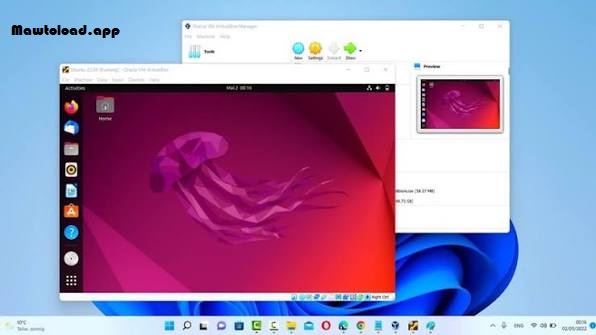
VirtualBox 2026 Full ภาษาไทย คือโปรแกรมสร้างเครื่องเสมือน (Virtual Machine) ที่ช่วยให้ผู้ใช้สามารถติดตั้งและใช้งานระบบปฏิบัติการหลายตัวบนคอมพิวเตอร์เครื่องเดียวได้ ไม่ว่าจะเป็น Windows, Linux, macOS หรือ Solaris โดยไม่ต้องแบ่งพาร์ทิชันหรือใช้ฮาร์ดแวร์หลายเครื่อง เหมาะสำหรับนักพัฒนา นักเรียน ผู้ดูแลระบบ และผู้ที่ต้องการทดสอบซอฟต์แวร์ ทดลองระบบปฏิบัติการ หรือสร้างสภาพแวดล้อมสำหรับการพัฒนาและทดสอบอย่างปลอดภัย รองรับการสร้าง Virtual Hard Disk, Snapshot, Shared Folder, USB Passthrough และการตั้งค่าเครือข่ายแบบ Virtual Networking เพื่อให้การใช้งานมีความยืดหยุ่นมากขึ้น
คุณสมบัติ
- สร้างและจัดการเครื่องเสมือน (Virtual Machine) ได้หลายเครื่อง
- รองรับ Windows, Linux, macOS, Solaris และระบบปฏิบัติการอื่น ๆ
- บันทึกสถานะเครื่องเสมือนด้วย Snapshot เพื่อย้อนกลับได้ทุกเมื่อ
- รองรับ Shared Folder สำหรับแชร์ไฟล์ระหว่าง Host และ Guest
- รองรับ Drag & Drop และ Shared Clipboard
- ใช้งาน USB 2.0 และ USB 3.0 (ผ่าน Extension Pack)
- จำลองระบบเครือข่ายได้หลายรูปแบบ เช่น NAT, Bridged, Host-Only และ Internal Network
- รองรับ UEFI Boot และ Secure Boot
- กำหนดจำนวน CPU, RAM และพื้นที่เก็บข้อมูลได้ตามต้องการ
- รองรับ Virtual Disk หลายรูปแบบ เช่น VDI, VHD, VMDK และ HDD
- รองรับการนำเข้าและส่งออกไฟล์ OVF/OVA
- มี Command Line Interface (VBoxManage) สำหรับจัดการระบบอัตโนมัติ
- รองรับการเข้ารหัสข้อมูลของเครื่องเสมือน (VM Encryption)
- ใช้งานได้ทั้งบน Windows, macOS, Linux และ Solaris
วิธีใช้งาน Oracle VirtualBox 2026 ดาวน์โหลดฟรี
หลังจากติดตั้ง VirtualBox 2026 ดาวน์โหลดฟรี แล้ว ให้สร้าง Virtual Machine ใหม่โดยเลือกประเภทของระบบปฏิบัติการที่ต้องการใช้งาน จากนั้นกำหนดหน่วยความจำ (RAM), จำนวน CPU และสร้าง Virtual Hard Disk ก่อนเชื่อมต่อไฟล์ ISO ของระบบปฏิบัติการเพื่อเริ่มการติดตั้ง ผู้ใช้สามารถติดตั้ง Windows, Linux หรือระบบอื่น ๆ ภายในเครื่องเสมือนได้เหมือนใช้งานบนคอมพิวเตอร์จริง
เมื่อการติดตั้งเสร็จสมบูรณ์ ควรติดตั้ง Guest Additions เพื่อเพิ่มประสิทธิภาพด้านกราฟิก รองรับ Full Screen, Shared Clipboard, Drag & Drop และ Shared Folder จากนั้นสามารถสร้าง Snapshot เพื่อสำรองสถานะเครื่องเสมือน ปรับแต่ง Virtual Network และใช้งานหลายระบบปฏิบัติการพร้อมกันได้อย่างมีประสิทธิภาพ
เวอร์ชันล่าสุด v7.2.14
- เพิ่มการรองรับซอฟต์แวร์เบื้องต้นสำหรับ Linux Kernel ซีรีส์ 7.2 ที่กำลังจะมาถึง
- แก้ไขปัญหาความเข้ากันได้หลักสำหรับเคอร์เนล RHEL 9.8 และ 9.9 ที่อัปเดตแล้ว
- แก้ไขข้อผิดพลาดในการจัดรูปแบบข้อมูลที่ทำให้ข้อความเสียหายเมื่อคัดลอกเนื้อหาคลิปบอร์ด Unicode
- ปรับปรุงการตรวจสอบความถูกต้องของเฟรมเวิร์กแบ็กเอนด์เพื่อตรวจจับรันไทม์ Visual C++ ที่จำเป็นโดยอัตโนมัติ
- กำจัดข้อบกพร่องของระบบที่ทำให้เครื่องเสมือน Windows 11 ขัดข้องหรือรีบูตระหว่างการอัปเดต Secure Boot DBX
- บล็อกการสอบถามรีจิสเตอร์โปรเซสเซอร์ที่ไม่จำเป็นบนระบบที่ไม่มีสถาปัตยกรรม xsave เมื่อทำงานภายใต้ Windows Hyper-V
- ปรับปรุงข้อกำหนดเบื้องต้นสำหรับนักพัฒนาโดยอนุญาตให้ใช้ NASM 2.16 หรือใหม่กว่าสำหรับการคอมไพล์ส่วนประกอบ
- แก้ไขปัญหาความเสถียรของระบบที่สำคัญโดยการแก้ไขข้อบกพร่อง kernel panic ที่สำคัญ
- เพิ่มประสิทธิภาพการประมวลผลกราฟิกเสมือนโดยเพิ่มการอัปเกรดประสิทธิภาพ DirectX 11 (DX11) และการแก้ไขการเรนเดอร์ภาพ
- ล้างบล็อกการคอมไพล์โดยซ่อมแซมข้อผิดพลาดในการสร้าง NASM ที่กำหนดเป้าหมาย ซึ่งส่งผลกระทบต่อเลเยอร์ซอฟต์แวร์โฮสต์และเกสต์
วิธีดาวน์โหลดและติดตั้ง VirtualBox
- ดาวน์โหลด VirtualBox 7.2.14 จากแหล่งดาวน์โหลดที่เชื่อถือได้
- เปิดไฟล์ติดตั้งและเลือก Next ตามขั้นตอน
- เลือกตำแหน่งติดตั้งและองค์ประกอบที่ต้องการ
- อนุญาตให้โปรแกรมติดตั้ง Virtual Network Adapter หากระบบร้องขอ
- กด Install และรอจนการติดตั้งเสร็จสิ้น
- เปิดโปรแกรมและติดตั้ง Extension Pack หากต้องการใช้งาน USB 2.0/3.0, NVMe และ Remote Desktop
- สร้าง Virtual Machine ใหม่และติดตั้งระบบปฏิบัติการจากไฟล์ ISO เพื่อเริ่มใช้งานได้ทันที
ดาวน์โหลดซอฟต์แวร์ที่คล้ายกันจาก Mawto:
บทสรุป
Oracle VirtualBox เป็นโปรแกรมสร้างเครื่องเสมือนที่เหมาะสำหรับการติดตั้งและทดสอบระบบปฏิบัติการหลายรูปแบบภายในคอมพิวเตอร์เครื่องเดียว รองรับการจัดการทรัพยากร การจำลองเครือข่าย การสำรองสถานะด้วย Snapshot และการใช้งานร่วมกับระบบปฏิบัติการหลากหลาย จึงเป็นตัวเลือกที่เหมาะสำหรับการเรียนรู้ การพัฒนาซอฟต์แวร์ และการทดสอบระบบในสภาพแวดล้อมที่แยกจากเครื่องหลักได้อย่างสะดวกและปลอดภัย.
