

ข้อมูลไฟล์ Adobe Animate |
|
|---|---|
| ชื่อโปรแกรม | Adobe Animate Full ภาษาไทย |
| เวอร์ชันล่าสุด | 24.0.15 |
| ผู้พัฒนา | Adobe |
| หมวดหมู่ | โปรแกรมสร้างแอนิเมชัน 2D และโมชั่นกราฟิก |
| ระบบปฏิบัติการที่รองรับ | Windows / macOS |
| ภาษา | รองรับหลายภาษา (Multilingual) |
| ประเภทลิขสิทธิ์ | เชิงพาณิชย์ / Adobe Subscription |
| ขนาดไฟล์ | ขึ้นอยู่กับระบบปฏิบัติการและแพ็กเกจติดตั้ง |
| อัปเดตล่าสุด | 22 ตุลาคม 2026 |
การแนะนำ

Adobe Animate เป็นเครื่องมือสำหรับสร้างแอนิเมชัน 2D ที่ยังเหมาะกับงานซึ่งต้องควบคุม Timeline, vector artwork, character rigging และการส่งออกแบบอินเทอร์แอ็กทีฟในโปรเจกต์เดียว จากการใช้งานจริง จุดเด่นอยู่ที่การเชื่อมงานวาด การจัดจังหวะ และการ publish เข้าด้วยกัน โดยรองรับเอาต์พุตอย่าง HTML5 Canvas, WebGL, SVG และ Adobe AIR ตามประเภทเอกสารที่เลือก
วิธีใช้งาน Adobe Animate 2026?
เมื่อต้องเริ่มโปรเจกต์ใหม่ ผมเลือก document type ให้ตรงกับปลายทางก่อน จากนั้นนำ artwork เข้า Stage แล้วจัดลำดับบน Timeline เพื่อควบคุม keyframe, tween และการเคลื่อนไหวแต่ละช่วง หากเป็นงานเว็บ HTML5 Canvas จะเหมาะกับชิ้นงานที่ต้องนำกราฟิกและ animation ไปใช้งานร่วมกับ JavaScript โดยระบบสามารถสร้าง HTML และ JavaScript จากองค์ประกอบภายในไฟล์ Animate ได้
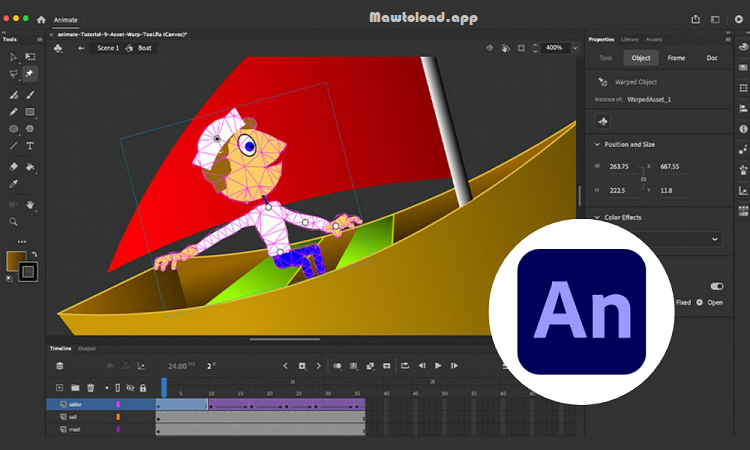
อีก workflow ที่เห็นความแตกต่างชัดคือการทำตัวละครแบบ frame-by-frame หรือใช้ Asset Warp เพื่อปรับท่าทางของ artwork โดยไม่ต้องวาดใหม่ทุกเฟรม รุ่น 24.0 เพิ่มคำสั่ง Reset Warped Asset สำหรับคืนตำแหน่งหมุดที่ถูกปรับ ซึ่งช่วยตอนทดลอง pose หลายแบบในฉากเดียวได้สะดวกขึ้น
คุณสมบัติ
- การทำแอนิเมชันแบบ Timeline รองรับทั้ง frame-by-frame และการสร้าง motion ด้วย tween จึงใช้ได้ตั้งแต่งานตัวละครสั้น ๆ ไปจนถึง interactive banner และองค์ประกอบเคลื่อนไหวสำหรับเว็บไซต์ โดยยังสามารถนำเสียง ภาพ raster และ vector เข้ามาประกอบฉากเดียวกันได้ตาม workflow ของโปรเจกต์
- สำหรับงานตัวละคร Asset Warp และระบบกระดูกช่วยปรับ pose โดยอาศัยโครงสร้างของ artwork แทนการแก้รูปร่างทุกเฟรม เครื่องมือ Envelope Deformer ยังใช้ Bezier handles เพื่อเปลี่ยนรูปขอบของ vector หรือ bitmap เหมาะกับกรณีที่ต้องบิดทรงของวัตถุระหว่างการเคลื่อนไหว
- อีกส่วนที่มีประโยชน์เมื่อทำงานข้ามแพลตฟอร์มคือระบบ publish ซึ่งรองรับ HTML5 Canvas, WebGL, Adobe AIR และ SVG ตามรูปแบบเอกสารและการตั้งค่าที่เลือก ทำให้สามารถใช้โปรเจกต์เดียวเป็นต้นทางสำหรับงานเว็บ อินเทอร์แอ็กทีฟ และสื่อเคลื่อนไหวบางประเภท โดยไม่ต้องสร้าง artwork ใหม่ทั้งหมด
- ในด้านสภาพแวดล้อมการทำงาน Animate 2024 เพิ่ม native support สำหรับ Apple Silicon พร้อมการปรับส่วนติดต่อผู้ใช้และตัวเลือกธีม รวมถึงคำสั่ง Reset Warped Asset การเปลี่ยนแปลงเหล่านี้เน้น workflow ภายในโปรแกรมมากกว่าการเพิ่มระบบแอนิเมชันชนิดใหม่ และยังคงโครงสร้างการทำงานหลักของรุ่นเดิมไว้
เวอร์ชันล่าสุด
- เปิดโปรแกรมเร็วขึ้น: ลดเวลาการเริ่มต้น ทำให้เข้าสู่พื้นที่ทำงานได้ไวกว่าเดิมหลังเปิดโปรแกรม
- รองรับ Apple Silicon โดยตรง: ทำงานแบบ Native บนชิป M-series โดยไม่ต้องพึ่งการจำลองสถาปัตยกรรม
- เล่น Timeline ลื่นขึ้น: ปรับปรุงการเล่นและลาก Timeline ให้ตอบสนองเร็วขึ้น เมื่อจัดการฉากที่มีองค์ประกอบจำนวนมาก
- หน้าตาโปรแกรมเรียบง่ายขึ้น: ลดขอบเขตของพาเนลและองค์ประกอบส่วนเกิน เพื่อเพิ่มพื้นที่สำหรับพื้นที่ทำงานหลัก
- โทนสีสอดคล้องกับ Creative Cloud: ปรับรูปลักษณ์ของโปรแกรมให้เข้ากับธีมและสภาพแวดล้อมของแอป Adobe อื่นมากขึ้น
- รีเซ็ต Warped Asset ได้ทันที: เพิ่มคำสั่งสำหรับคืนตาข่ายตัวละครกลับสู่ตำแหน่งเดิมโดยไม่ต้องปรับหมุดด้วยตนเอง
- Code Editor แสดงคำแนะนำได้ถูกต้อง: แก้ปัญหาที่ทำให้ตัวช่วยเขียนโค้ดไม่แสดงรายการแนะนำภายในตัวแก้ไข
- ติดตั้ง Adobe AIR ได้เสถียรขึ้น: แก้ปัญหาการหยุดทำงานระหว่างติดตั้งแอปพลิเคชัน AIR ไปยังอุปกรณ์เป้าหมาย
วิธีดาวน์โหลดและติดตั้ง Adobe Animate
- เปิด Adobe Creative Cloud บน Windows หรือ macOS แล้วเข้าสู่บัญชี Adobe ก่อนเริ่มติดตั้ง
- ค้นหา Adobe Animate จากรายการแอป จากนั้นตรวจสอบรุ่นที่ต้องการก่อนกดปุ่มติดตั้ง
- ตรวจสอบพื้นที่ว่างและสิทธิ์ระบบให้เพียงพอ โดย Animate ต้องใช้พื้นที่เพิ่มเติมระหว่างกระบวนการติดตั้ง
- หลังติดตั้งเสร็จ เปิดโปรแกรมและตรวจสอบ document type ที่รองรับกับ workflow ของคุณ
- สำหรับไฟล์งานเดิม ควรสำรองโปรเจกต์ก่อนเปิดแก้ไขด้วยรุ่นติดตั้งใหม่ทุกครั้ง
ดาวน์โหลดซอฟต์แวร์ที่คล้ายกันจาก Mawto:
บทสรุป
โดยภาพรวม Adobe Animate เหมาะกับงานที่ต้องควบคุมการเคลื่อนไหวขององค์ประกอบ 2D อย่างละเอียด และต้องการส่งต่อผลงานไปยังเว็บ อินเทอร์แอ็กทีฟคอนเทนต์ หรือรูปแบบสื่อที่กำหนดไว้ชัดเจน จุดที่ควรพิจารณาคือสถานะ maintenance mode เพราะไม่มีการเพิ่มฟีเจอร์ใหม่ตามแผนปัจจุบัน ดังนั้นเครื่องมือนี้จึงเหมาะกับ workflow ที่ยังอาศัยระบบ Animate เดิม และไม่เหมาะกับผู้ที่กำลังมองหาแพลตฟอร์มที่มีการขยายฟีเจอร์ใหม่อย่างต่อเนื่อง.
