

ข้อมูลไฟล์ 4DDiG Disk Copy |
|
|---|---|
| ชื่อโปรแกรม | 4DDiG Disk Copy |
| เวอร์ชันล่าสุด | 1.1.1.0 (เวอร์ชันเป้าหมาย) |
| ผู้พัฒนา | Tenorshare 4DDiG |
| หมวดหมู่ | Disk Cloning / Data Migration / Disk Backup |
| ระบบปฏิบัติการที่รองรับ | Windows 7, 8, 8.1, 10 และ 11 |
| ภาษา | หลายภาษา รวมถึง English, German, French, Japanese และ Korean (ไม่ระบุภาษาไทย) |
| ประเภทลิขสิทธิ์ | Commercial / Proprietary |
| ขนาดไฟล์ | ต้องมีพื้นที่ว่างอย่างน้อย 200 MB สำหรับติดตั้ง (ขนาดไฟล์ติดตั้งอาจแตกต่างกัน) |
การแนะนำ

4DDiG Disk Copy เป็นโปรแกรมโคลนฮาร์ดดิสก์สำหรับ Windows พัฒนาโดย Tenorshare ช่วยคัดลอกข้อมูลจาก HDD หรือ SSD ไปยังไดรฟ์อีกตัว โดยรองรับทั้งดิสก์ระบบและพาร์ทิชันข้อมูล เหมาะกับการเปลี่ยนอุปกรณ์จัดเก็บข้อมูล ย้ายระบบปฏิบัติการ และสร้างสำเนาดิสก์สำหรับใช้งานภายในเครื่อง
การโคลนดิสก์แตกต่างจากการคัดลอกไฟล์ทั่วไป เพราะสามารถถ่ายโอนโครงสร้างพาร์ทิชันและข้อมูลระบบไปยังไดรฟ์ปลายทางได้ จึงลดขั้นตอนการติดตั้ง Windows และแอปพลิเคชันใหม่ อย่างไรก็ตาม ข้อมูลเดิมบนดิสก์ปลายทางจะถูกลบระหว่างดำเนินการ จึงต้องตรวจสอบชื่อและความจุไดรฟ์ให้ถูกต้องก่อนเริ่มงาน
วิธีใช้งาน 4DDiG Disk Copy 2026?
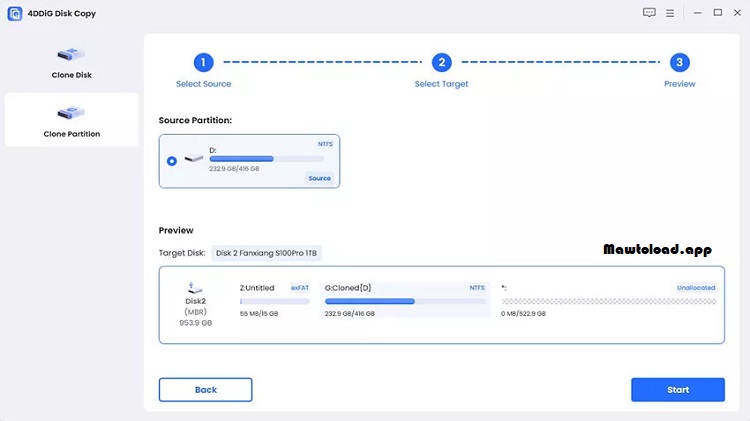
เริ่มจากเชื่อมต่อ HDD หรือ SSD ปลายทางเข้ากับคอมพิวเตอร์ แล้วเปิดโปรแกรมเพื่อเลือก Clone Disk จากนั้นกำหนด Source Disk และ Target Disk ตามลำดับ ระบบจะแสดงตัวอย่างโครงสร้างพาร์ทิชันที่กำลังจะคัดลอก ผู้ใช้สามารถปรับขนาดพื้นที่แต่ละส่วนก่อนยืนยันการโคลน
ตัวอย่างเช่น หากต้องการย้าย Windows จาก HDD ขนาด 1 TB ไปยัง SSD ขนาด 500 GB ต้องตรวจสอบว่าข้อมูลที่ใช้งานจริงมีขนาดไม่เกินพื้นที่ปลายทาง จากนั้นเลือก SSD เป็น Target Disk และตรวจสอบตัวเลือก Use as a system disk เมื่อเสร็จแล้วให้ทดสอบการบูตจาก SSD ก่อนถอดหรือฟอร์แมตไดรฟ์เดิม
คุณสมบัติของ
System Disk Cloning
เครื่องมือ System Disk Cloning รองรับการคัดลอกไดรฟ์ที่ติดตั้ง Windows พร้อมพาร์ทิชันที่จำเป็นต่อการเริ่มระบบ ช่วยย้ายสภาพแวดล้อมการทำงานไปยังอุปกรณ์จัดเก็บข้อมูลใหม่ โดยไม่ต้องเริ่มติดตั้งระบบปฏิบัติการตั้งแต่ต้น เหมาะกับการเปลี่ยนไดรฟ์ระบบที่มีความจุไม่เพียงพอหรือเริ่มมีปัญหาด้านประสิทธิภาพ
HDD to SSD Migration
โปรแกรมรองรับการโคลนข้อมูลจากฮาร์ดดิสก์แบบจานหมุนไปยัง SSD เพื่อเปลี่ยนอุปกรณ์จัดเก็บโดยรักษาไฟล์และการตั้งค่าเดิมไว้ ประสิทธิภาพหลังย้ายระบบขึ้นอยู่กับชนิด SSD อินเทอร์เฟซที่รองรับ และสภาพฮาร์ดแวร์ของคอมพิวเตอร์ ไม่ได้ขึ้นอยู่กับกระบวนการโคลนเพียงอย่างเดียว
Partition Cloning
ผู้ใช้สามารถเลือกคัดลอกเฉพาะพาร์ทิชันที่ต้องการแทนการโคลนทั้งดิสก์ เช่น ย้ายพาร์ทิชันสำหรับเก็บเอกสารหรือไฟล์โปรเจกต์ไปยังอุปกรณ์อีกตัว วิธีนี้ช่วยจำกัดขอบเขตข้อมูลให้ตรงกับงาน โดยไม่ต้องนำพาร์ทิชันระบบหรือข้อมูลส่วนอื่นติดไปด้วย
Partition Layout Adjustment
หน้าต่าง Preview รองรับการปรับขนาดพาร์ทิชันก่อนเริ่มคัดลอก สามารถลากขอบเพื่อกำหนดพื้นที่ตามความต้องการ เหมาะกับการเปลี่ยนไปใช้ SSD ที่มีความจุต่างจากไดรฟ์เดิม ทั้งนี้ พื้นที่ปลายทางต้องเพียงพอต่อข้อมูลที่ใช้งานจริงและข้อกำหนดของโครงสร้างพาร์ทิชัน
Supported File Systems
รองรับระบบไฟล์ NTFS, exFAT, FAT16 และ FAT32 ซึ่งพบได้ในไดรฟ์ระบบ Windows และอุปกรณ์จัดเก็บข้อมูลทั่วไป ช่วยให้สามารถจัดการงานคัดลอกระหว่างอุปกรณ์ที่ใช้ระบบไฟล์ต่างกันได้ตามรูปแบบการโคลนที่โปรแกรมรองรับ โดยควรตรวจสอบความเข้ากันได้ของดิสก์ก่อนดำเนินการ
Network Disk Cloning
โปรแกรมมีความสามารถโคลนดิสก์ผ่านเครือข่ายสำหรับการถ่ายโอนข้อมูลระหว่างเครื่องที่รองรับ ช่วยลดความจำเป็นในการถอดอุปกรณ์จัดเก็บข้อมูลออกมาเชื่อมต่อโดยตรง เหมาะกับสภาพแวดล้อมที่ต้องย้ายข้อมูลระหว่างคอมพิวเตอร์หลายเครื่อง โดยความเร็วขึ้นอยู่กับเครือข่ายและอุปกรณ์ต้นทางกับปลายทาง
เวอร์ชันล่าสุด v1.1.1.0
- Smart Sector Selection: คัดลอกเฉพาะเซกเตอร์ที่มีข้อมูล ช่วยลดเวลาในการโคลนดิสก์
- One-Click OS Migration: ย้าย Windows พร้อมการตั้งค่าและข้อมูลบูต โดยไม่ต้องติดตั้งระบบใหม่
- Partition Resizing: เพิ่มแถบเลื่อนสำหรับปรับขนาดพาร์ทิชันก่อนเริ่มโคลน
- Data Verification: ตรวจสอบความถูกต้องของข้อมูลหลังโคลน เพื่อตรวจหาข้อผิดพลาดก่อนบูต
- Sector-by-Sector Copy: รองรับการคัดลอกข้อมูลแบบ Bit-by-Bit เพื่อรักษาโครงสร้างดิสก์ต้นทาง
- Multilingual Support: ปรับปรุงไฟล์ภาษาและองค์ประกอบอินเทอร์เฟซสำหรับผู้ใช้หลายภูมิภาค
- Drive Upgrade: รองรับการย้ายข้อมูลจาก HDD ไปยัง SSD เพื่อเพิ่มประสิทธิภาพการอ่านเขียน
- Partition Compatibility: รองรับระบบไฟล์ NTFS, exFAT, FAT16 และ FAT32
วิธีดาวน์โหลดและติดตั้ง 4DDiG Disk Copy
- เข้าสู่เว็บไซต์ทางการ Tenorshare 4DDiG
- เปิดหน้าผลิตภัณฑ์ Disk Copy แล้วเลือก Free Download
- บันทึกไฟล์ติดตั้งลงในคอมพิวเตอร์ Windows
- เปิดไฟล์ Setup และดำเนินการตามขั้นตอนบนหน้าจอ
- ตรวจสอบตำแหน่งติดตั้งและเงื่อนไขสิทธิ์การใช้งาน
- เปิดโปรแกรมและตรวจสอบหมายเลขเวอร์ชันที่ติดตั้ง
- เชื่อมต่อดิสก์ปลายทางและสำรองข้อมูลเดิมก่อนเริ่มโคลน
ดาวน์โหลดซอฟต์แวร์ที่คล้ายกันจาก Mawto:
- Mawtoload Advanced Driver Updater
- รหัสผ่าน: artistapirata.app
บทสรุป
4DDiG Disk Copy (Windows x64) เหมาะกับงานเปลี่ยนไดรฟ์หรือย้ายข้อมูลที่ต้องรักษาโครงสร้างดิสก์เดิมไว้ แต่ไม่ใช่เครื่องมือสำรองข้อมูลแบบต่อเนื่องที่เก็บประวัติไฟล์หลายช่วงเวลา หากต้องการกู้คืนเอกสารเวอร์ชันเก่าหรือจัดการ Backup ตามกำหนด ควรใช้ระบบสำรองข้อมูลแยกต่างหากควบคู่กัน
