

ข้อมูลไฟล์ ApowerMirror |
|
|---|---|
| ชื่อโปรแกรม | ApowerMirror |
| เวอร์ชันล่าสุด | 1.8.9.2 (2.0.1) |
| ผู้พัฒนา | Apowersoft |
| หมวดหมู่ | โปรแกรมสะท้อนหน้าจอและควบคุมอุปกรณ์มือถือ |
| ระบบปฏิบัติการที่รองรับ | Windows / macOS / Android / iOS |
| ภาษา | ไทย |
| ประเภทลิขสิทธิ์ | Proprietary / มีรุ่นทดลองและสมาชิกแบบชำระเงิน |
| ขนาดไฟล์ | ขึ้นอยู่กับระบบปฏิบัติการและแพ็กเกจติดตั้ง |
| อัปเดตล่าสุด | 23 กันยายน 2026 |
การแนะนำ
ApowerMirror เป็นโปรแกรมสำหรับสะท้อนหน้าจอ Android และ iPhone ไปยัง Windows หรือ Mac โดยเลือกเชื่อมต่อผ่าน Wi-Fi หรือ USB ตามลักษณะงานที่ต้องการใช้งาน บนคอมพิวเตอร์สามารถดูหน้าจอมือถือแบบเรียลไทม์ จับภาพ หรือบันทึกการใช้งานได้ จึงเหมาะกับงานพรีเซนต์ การสาธิตแอป การเล่นเกมมือถือ และการนำคอนเทนต์จากโทรศัพท์ขึ้นจอขนาดใหญ่
วิธีใช้งาน ApowerMirror 2026 Full?
เริ่มจากติดตั้งโปรแกรมบนคอมพิวเตอร์และแอปบนโทรศัพท์ จากนั้นเลือกวิธีเชื่อมต่อให้ตรงกับอุปกรณ์ สำหรับ Android สามารถใช้ USB หรือ Wi-Fi ได้ ส่วน iPhone และ iPad รองรับการส่งภาพผ่าน AirPlay และยังมีตัวเลือก USB ในบางรูปแบบการเชื่อมต่อ เมื่อใช้เครือข่ายเดียวกัน การค้นหาอุปกรณ์ทำได้จากหน้าหลักของแอป ส่วนการเชื่อมต่อ USB จะต้องเปิด USB debugging บน Android ก่อน
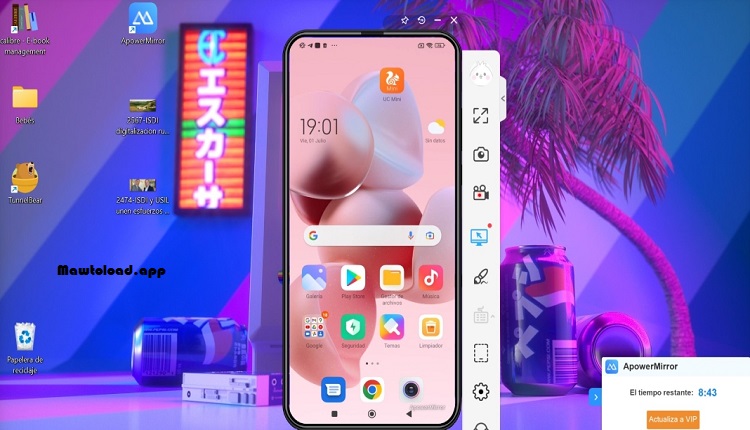
เมื่อภาพโทรศัพท์ปรากฏบนเดสก์ท็อป จุดที่เห็นได้ชัดในการใช้งานจริงคือ Android สามารถรับคำสั่งจากเมาส์และคีย์บอร์ดผ่านคอมพิวเตอร์ได้ โดยการตั้งค่าครั้งแรกอาจต้องใช้สาย USB เพื่อเปิดสิทธิ์ควบคุม จากนั้นจึงเปลี่ยนไปใช้ Wi-Fi ได้ในอุปกรณ์ที่รองรับ ขณะที่การควบคุมจาก PC ไม่ได้มีขอบเขตเท่ากันบน iOS ซึ่งควรใช้เป็นงานแสดงผลมากกว่างานควบคุมเครื่องจากคอมพิวเตอร์
สำหรับการนำเสนอหรือสาธิต ขั้นตอนใช้งานค่อนข้างตรงไปตรงมา เพียงเชื่อมต่อโทรศัพท์ เปิดมุมมองเต็มหน้าจอ แล้วใช้เครื่องมือจับภาพหรือบันทึกจากแถบควบคุมด้านข้างได้ ส่วนการปรับภาพควรดูทั้งความละเอียดและสภาพเครือข่าย เพราะการส่งภาพผ่าน Wi-Fi มีโอกาสเกิดอาการหน่วงหรือภาพไม่คมเมื่อสัญญาณไม่เสถียร
คุณสมบัติ
- สะท้อนหน้าจอ Android และ iPhone: งานหลักคือการนำหน้าจอมือถือขึ้นไปแสดงบนคอมพิวเตอร์หรืออุปกรณ์ปลายทางอื่น เหมาะกับการเปิดภาพ วิดีโอ เอกสาร แอป หรือเกมบนจอที่มองร่วมกันได้สะดวกกว่า โดยระบบยังรองรับการสะท้อนระหว่างอุปกรณ์มือถือและการส่งภาพจากคอมพิวเตอร์กลับไปยังโทรศัพท์ในบางรูปแบบ
- ควบคุม Android จากคอมพิวเตอร์: เมาส์และคีย์บอร์ดสามารถใช้สั่งงาน Android ที่เชื่อมต่ออยู่ได้ จึงเหมาะกับการตอบข้อความ ทดสอบแอป หรือทำงานที่ต้องป้อนข้อมูลจำนวนมากโดยไม่ต้องจับโทรศัพท์ตลอดเวลา ทั้งนี้ Android บางรุ่นอาจต้องเปิดสิทธิ์เพิ่มเติม และสิทธิ์ควบคุมอาจถูกปิดอีกครั้งหลังรีสตาร์ตเครื่อง
- Game Keyboard: สำหรับเกม Android ที่ต้องใช้การกดปุ่มต่อเนื่อง สามารถกำหนดตำแหน่งปุ่ม เช่น การเคลื่อนที่ การเล็ง และการยิง ให้สัมพันธ์กับคีย์บอร์ดหรือเมาส์ได้ จึงเปลี่ยนรูปแบบการควบคุมจากหน้าจอสัมผัสเป็นอินพุตจาก PC โดยตรง
- บันทึกหน้าจอและจับภาพ: ระหว่างการสะท้อนหน้าจอสามารถบันทึกวิดีโอหรือเก็บภาพนิ่งจากสิ่งที่กำลังแสดงบนเครื่องปลายทางได้ จึงใช้งานได้กับการทำคู่มือ การบันทึกขั้นตอนทดสอบแอป และการเก็บหลักฐานจากหน้าจอโดยไม่ต้องติดตั้งเครื่องมือแยกสำหรับแต่ละงาน
- Whiteboard และการทำเครื่องหมาย: ฟังก์ชันเขียนบนหน้าจอเหมาะกับการนำเสนอที่ต้องชี้จุดบนภาพหรือเอกสารระหว่างอธิบาย สามารถใช้เพื่อเน้นบริเวณสำคัญโดยไม่ต้องเปิดโปรแกรมวาดภาพเพิ่มเติม
- หลายอุปกรณ์พร้อมกัน: ระบบรองรับการสะท้อนหลายเครื่องในบางแผนและการตั้งค่า โดยข้อมูลจากผู้พัฒนาระบุการแสดงผลพร้อมกันผ่าน Wi-Fi ได้สูงสุด 4 อุปกรณ์ใน LocalCast และเอกสารคู่มือเดสก์ท็อประบุว่าสามารถควบคุม Android ได้พร้อมกันสูงสุด 4 เครื่องในรูปแบบที่รองรับ
เวอร์ชันล่าสุด
- USB Casting หน่วงต่ำ: ปรับปรุงการส่งภาพผ่าน USB เพื่อลดความหน่วงระหว่างการควบคุม เหมาะกับงานที่ต้องการการตอบสนองรวดเร็ว เช่น เกมมือถือ
- เสียงและภาพทำงานสอดคล้องกัน: ปรับระบบเสียงให้ส่งพร้อมกับภาพได้อย่างเป็นจังหวะเดียวกันบน Android และ iOS โดยไม่ต้องพึ่งสาย AUX เพิ่ม
- แสดงหลายหน้าจอพร้อมกัน: รองรับการแสดงผลจากอุปกรณ์สูงสุด 4 เครื่องบนเดสก์ท็อปเดียว เหมาะกับการติดตามหรือสาธิตหลายหน้าจอในเวลาเดียวกัน
- ควบคุมด้วยคีย์บอร์ดและเมาส์: ปรับการตอบสนองของอินพุตให้แม่นขึ้น พร้อมกำหนดปุ่มสำหรับควบคุมเกมหรือแอป Android จากคอมพิวเตอร์ได้สะดวกกว่าเดิม
- เชื่อมต่อผ่าน Wi-Fi ได้คล่องขึ้น: ปรับปรุงการค้นหาอุปกรณ์ด้วย QR Code และ PIN ช่วยให้จับคู่ผ่านเครือข่ายเดียวกันได้รวดเร็วขึ้น
- รองรับเครื่องมือสตรีมมากขึ้น: ปรับการส่งภาพและเสียงแบบเรียลไทม์ให้ใช้งานร่วมกับเครื่องมืออย่าง OBS Studio, Zoom และ Microsoft Teams ได้สะดวกขึ้น
- ปรับปรุง AirCast และ Hotspot: แก้ไขระบบเชื่อมต่อสำหรับการใช้งานข้ามเครือข่าย รวมถึงกรณีจับคู่ผ่านฮอตสปอตของโทรศัพท์
- ปรับปรุง Whiteboard และ Annotation: ทำให้การเขียนหรือทำเครื่องหมายบนหน้าจอระหว่างการนำเสนอมีความลื่นไหลขึ้น
วิธีดาวน์โหลดและติดตั้ง ApowerMirror
- ดาวน์โหลดตัวติดตั้งสำหรับ Windows จากแหล่งดาวน์โหลดที่เชื่อถือได้ หรือใช้หน้าดาวน์โหลดของ Apowersoft
- เปิดไฟล์ติดตั้งแล้วทำตามขั้นตอนบนหน้าจอจนโปรแกรมถูกเพิ่มลงในระบบ
- ติดตั้งแอปบน Android หรือ iPhone/iPad จากช่องทางของแพลตฟอร์มนั้น
- เปิด ApowerMirror บนคอมพิวเตอร์และโทรศัพท์พร้อมกัน
- เลือก Wi-Fi เมื่ออุปกรณ์อยู่บนเครือข่ายเดียวกัน หรือเลือก USB เมื่อต้องการเชื่อมต่อแบบมีสาย
- สำหรับ Android ให้เปิด USB debugging ก่อนใช้งาน USB และอนุญาตสิทธิ์ที่ระบบร้องขอ
- เมื่อชื่ออุปกรณ์ปรากฏ ให้เลือกเครื่องปลายทางแล้วเริ่มการสะท้อนหน้าจอ
- หากต้องการควบคุม Android จาก PC ให้ดำเนินการเปิดสิทธิ์ควบคุมตามขั้นตอนที่โปรแกรมแสดง
ดาวน์โหลดซอฟต์แวร์ที่คล้ายกันจาก Mawto:
บทสรุป
ApowerMirror เหมาะกับงานที่ต้องนำหน้าจอมือถือมาใช้บนคอมพิวเตอร์ เช่น การสาธิตแอป การนำเสนอ การบันทึกหน้าจอ และการควบคุม Android ด้วยเมาส์หรือคีย์บอร์ด จุดที่ควรพิจารณาคือความแตกต่างระหว่าง Android กับ iOS รวมถึงคุณภาพของการเชื่อมต่อเมื่อใช้ Wi-Fi ดังนั้นซอฟต์แวร์นี้เหมาะกับผู้ที่ต้องการ workflow แบบสะท้อนหน้าจอและโต้ตอบกับอุปกรณ์จากจุดเดียว มากกว่าผู้ที่ต้องการเพียงส่งภาพแบบพื้นฐานโดยไม่มีการควบคุมเพิ่มเติม
