

ข้อมูลไฟล์ OneCommander Pro |
|
|---|---|
| ชื่อโปรแกรม | OneCommander Pro |
| เวอร์ชันล่าสุด | 3.108.0.0 |
| ผู้พัฒนา | Tangible Loop LLC |
| หมวดหมู่ | โปรแกรมจัดการไฟล์สำหรับ Windows |
| ระบบปฏิบัติการที่รองรับ | Windows 10 / Windows 11 |
| สถาปัตยกรรม | 64-bit (x64) |
| ภาษา | ภาษาอังกฤษ |
| ประเภทลิขสิทธิ์ | Free สำหรับการใช้งานส่วนตัวที่ไม่ใช่เชิงพาณิชย์ / Pro License สำหรับการใช้งานเชิงพาณิชย์ |
| รูปแบบการติดตั้ง | MSI Installer / Portable ZIP |
| ขนาดไฟล์ | ขึ้นอยู่กับแพ็กเกจติดตั้ง |
| อัปเดตล่าสุด | 20 กันยายน 2026 |
การแนะนำ

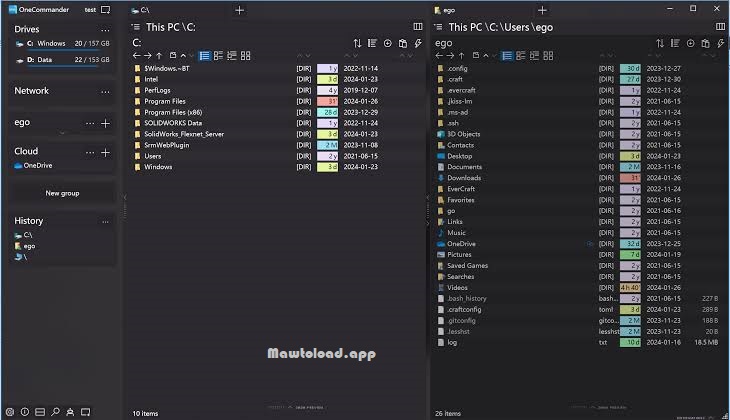
OneCommander Pro v3.108 Full เป็นโปรแกรมจัดการไฟล์สำหรับ Windows 10 และ Windows 11 ที่วางโครงสร้างการนำทางต่างจาก File Explorer โดยใช้ทั้ง Dual Pane, Tabs และ Miller Columns ทำให้เปิดหลายตำแหน่งพร้อมกันและมองลำดับโฟลเดอร์ได้ต่อเนื่องในหน้าต่างเดียว รุ่น 3.108.0.0 รองรับระบบ 64-bit และมีระบบแสดงตัวอย่างไฟล์ในตัว รวมถึงเครื่องมือจัดการชื่อไฟล์และงานอัตโนมัติสำหรับผู้ที่ต้องทำงานกับข้อมูลจำนวนมากเป็นประจำ
จากโครงสร้างนี้ จุดที่เห็นได้ชัดเมื่อจัดไฟล์งานหลายชุดคือการลดการสลับหน้าต่างแบบเดิม เพราะแต่ละแท็บสามารถคงตำแหน่งโฟลเดอร์ไว้ และมุมมองแบบคอลัมน์ช่วยให้ย้อนกลับไปยังระดับก่อนหน้าได้โดยไม่ต้องไล่เปิดทีละชั้น เหมาะกับงานที่ต้องเปรียบเทียบโฟลเดอร์ต้นทางกับปลายทาง หรือหยิบไฟล์จากหลายโปรเจกต์ในช่วงเวลาเดียวกัน
วิธีใช้งาน OneCommander 2026?
การเริ่มงานแบบหลายโฟลเดอร์ทำได้จาก Dual Pane โดยแบ่งพื้นที่เป็นสองฝั่ง แล้วเปิดไดเรกทอรีคนละตำแหน่งเพื่อคัดลอกหรือย้ายข้อมูลระหว่างกัน ขณะที่ Tabs ช่วยเก็บบริบทของงานแต่ละชุดไว้ในหน้าต่างเดียว ส่วน Miller Columns เหมาะกับโครงสร้างที่มีหลายระดับ เช่น โปรเจกต์ที่แยกเป็นปี ลูกค้า งาน และไฟล์ย่อย เพราะเห็นเส้นทางต่อเนื่องตามการเลือกแต่ละชั้น
อีก workflow ที่ใช้งานได้สะดวกคือการกด Spacebar เพื่อเปิด Preview ของไฟล์โดยไม่ต้องเปิดแอปหลักก่อน วิธีนี้มีประโยชน์เมื่อกำลังคัดรูป เอกสาร หรือสื่อหลายรายการ เพราะสามารถตรวจเนื้อหาก่อนตัดสินใจย้ายตำแหน่งได้ ขณะเดียวกันระบบยังรองรับข้อมูลเมทาดาทาของภาพ เสียง วิดีโอ และเอกสารตามชนิดไฟล์ที่ระบบรู้จัก
สำหรับงานที่มีไฟล์จำนวนมาก การใช้ Quick Filtering, การจัดคิว File Operations และการตั้งกลุ่ม Favorites ตามโปรเจกต์ช่วยลดขั้นตอนค้นหาแบบวนซ้ำได้ ส่วนงานที่ต้องทำซ้ำกับชื่อไฟล์สามารถต่อยอดด้วย RegEx ผ่าน File Automator แทนการแก้ทีละรายการ
คุณสมบัติ
- การนำทางแบบคอลัมน์และสองแผง เป็นแกนหลักของประสบการณ์ใช้งาน โดยออกแบบให้การเปิดหลายตำแหน่งอยู่ในบริบทเดียว เหมาะกับการจัดโฟลเดอร์โปรเจกต์ การย้ายชุดข้อมูล และการตรวจโครงสร้างไดเรกทอรีที่ซ้อนกันหลายชั้น
- File Preview ช่วยตรวจไฟล์จากภายในโปรแกรม และรองรับ QuickLook หรือ Seer เพิ่มเติมได้เมื่อกำหนดใช้งานร่วมกัน จุดนี้เหมาะกับการคัดเลือกข้อมูลก่อนเปิดโปรแกรมเฉพาะทาง เช่น ตรวจภาพหรือเนื้อหาไฟล์ก่อนนำไปแก้ไขต่อ
- File Automator และ RegEx Rename เหมาะกับงานจัดระเบียบชุดไฟล์ เช่น เปลี่ยนรูปแบบชื่อหลายรายการพร้อมกัน หรือใช้กฎกับไฟล์ตามแพตเทิร์นที่กำหนด ส่วนการแปลงภาพแบบ batch ช่วยรวมงานที่ต้องทำซ้ำหลายรายการไว้ในขั้นตอนเดียว
- Long Path และ Unicode รองรับเส้นทางไฟล์ที่ยาวเกินข้อจำกัดเดิมของ Windows และรองรับ Unicode ซึ่งเป็นประโยชน์กับโฟลเดอร์ที่ใช้ชื่อภาษาไทยหรือหลายภาษา รวมถึงโครงสร้างงานที่มี path ซ้อนกันลึกมาก
- To-Do และ Notes ภายในโฟลเดอร์ เป็นอีกส่วนที่แตกต่างจากแนวทางจัดไฟล์ทั่วไป เพราะสามารถเก็บรายการงานหรือบันทึกไว้ใกล้กับข้อมูลที่เกี่ยวข้อง เหมาะกับโฟลเดอร์โปรเจกต์ที่ต้องติดตามสถานะงานควบคู่กับเอกสาร
- Pro settings เพิ่มตัวเลือกที่เกี่ยวกับการปรับแต่ง เช่น เปลี่ยนฟอนต์ รูปแบบการแสดงขนาดไฟล์ มุมมองเริ่มต้น การแสดงข้อความตัวอย่าง การตั้งค่าส่วนขยายไฟล์ รวมถึงการสร้าง symlink และ hard link นอกจากนี้ยังรองรับ custom scripts ใน File Automator และเพิ่มจำนวนสคริปต์ในเมนู Scripts ได้มากกว่าโหมดพื้นฐาน
เวอร์ชันล่าสุด v3.108.0.0
- ปรับปรุงการเข้าถึงโฟลเดอร์เครือข่าย: การเปิดและเรียกดูไดเรกทอรีบน Network Share ทำงานได้เสถียรและตอบสนองดีขึ้น
- Preview ไฟล์อีเมลละเอียดขึ้น: ไฟล์ .eml และ .msg แสดงรายชื่อผู้รับและชื่อไฟล์แนบได้ชัดเจนขึ้น
- แก้ปัญหา Network Share: ปรับการแสดงชื่อหรือป้ายกำกับของไดรฟ์เครือข่ายที่ก่อนหน้านี้อาจหายหรือแสดงไม่ถูกต้อง
- รองรับ Dark Mode บน Windows 11: หน้าต่างยืนยันการ Copy, Move และ Delete ใช้ธีมมืดสอดคล้องกับระบบ
- เพิ่มการแจ้งเตือนเมื่อเปิดหลายไฟล์: หากเลือกเปิดเกิน 10 ไฟล์พร้อมกัน โปรแกรมจะแจ้งเตือนเพื่อให้ตรวจสอบก่อนดำเนินการ
- แก้ปัญหาเมทาดาทาอีเมล: ปรับการอ่านข้อมูลของไฟล์อีเมลที่อาจติดข้อจำกัดจากสถานะ Read-only
- ติดตั้งในระบบองค์กรได้สะดวกขึ้น: แพ็กเกจ MSI แบบ AllUsers รองรับการติดตั้งแบบเงียบสำหรับสภาพแวดล้อมที่มีการจัดการจากส่วนกลาง
- เก็บรายละเอียดด้านเสถียรภาพ: แก้ปัญหาเกี่ยวกับการติดตามโฟลเดอร์ เมนูคลิกขวา และการใช้ทรัพยากรที่อาจเกิดขึ้นในรุ่นก่อนหน้า
วิธีดาวน์โหลดและติดตั้ง OneCommander Pro
- เข้าไปที่หน้าดาวน์โหลดของ OneCommander แล้วเลือก Installer (MSI) เวอร์ชัน 3.108.0.0 ซึ่งเป็นช่องทางติดตั้งหลักที่ผู้พัฒนาแนะนำ
- เปิดไฟล์ MSI แล้วทำตามขั้นตอนของตัวติดตั้งจนเสร็จ จากนั้นเปิดโปรแกรมจาก Windows ตามปกติ
- หากต้องการใช้แบบ Portable ให้ดาวน์โหลด OneCommander 3.108.0.0 ZIP แล้วเลือก Properties ของไฟล์ ZIP จากนั้นใช้คำสั่ง Unblock ก่อนแตกไฟล์ไปยังโฟลเดอร์ใหม่ที่ไม่ใช่ตำแหน่งระบบ
- Portable ไม่ควรวางไว้ในโฟลเดอร์ที่ซิงก์ผ่านบริการ Cloud และผู้พัฒนาระบุว่าไม่เหมาะกับเครื่องที่มีบัญชีผู้ใช้ Windows มากกว่าหนึ่งบัญชี
- ระบบรองรับ Windows 10 และ Windows 11 และเว็บไซต์ทางการแนะนำหน้าจอความหนาแน่นสูงมากกว่า 100 PPI เพื่อให้ส่วนติดต่อแสดงผลได้เหมาะสม
ดาวน์โหลดซอฟต์แวร์ที่คล้ายกันจาก Mawto:
บทสรุป
จากการใช้งาน OneCommander Pro เห็นได้ชัดว่าซอฟต์แวร์นี้เน้นการทำงานที่ต่อเนื่องและเป็นระบบ เหมาะกับผู้ที่ต้องตรวจข้อมูล จัดหมวดหมู่ และทำงานกับชุดไฟล์ขนาดใหญ่ในแต่ละวัน มากกว่างานพื้นฐานทั่วไป อินเทอร์เฟซอาจต้องใช้เวลาปรับตัวเล็กน้อย แต่เมื่อคุ้นเคยแล้วจะช่วยให้การทำงานเป็นลำดับและลดขั้นตอนที่ไม่จำเป็นได้
