

ข้อมูลไฟล์ BlueStacks |
|
|---|---|
| ชื่อโปรแกรม | BlueStacks |
| เวอร์ชันล่าสุด | 5.22.280.1025 |
| ผู้พัฒนา | BlueStacks |
| หมวดหมู่ | โปรแกรมจำลอง Android และเกมบนพีซี |
| ระบบปฏิบัติการที่รองรับ | Windows |
| ภาษา | รองรับหลายภาษา (Multilingual) |
| ประเภทลิขสิทธิ์ | ฟรีแวร์ (Freeware) |
| ขนาดไฟล์ | ขึ้นอยู่กับแพ็กเกจและตัวติดตั้ง |
| อัปเดตล่าสุด | 7 ตุลาคม 2026 |
การแนะนำ

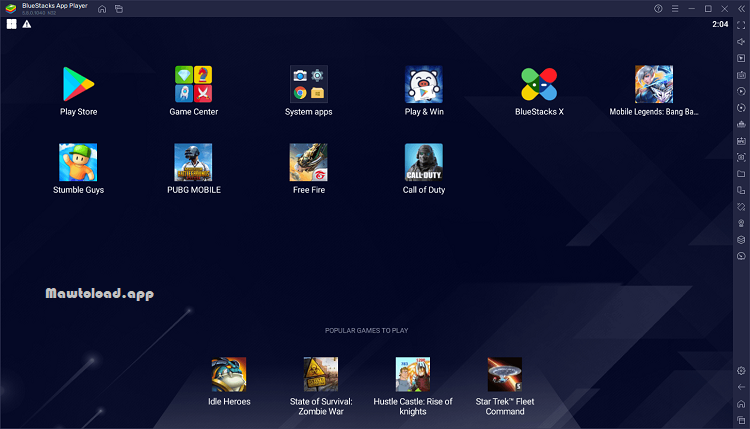
BlueStacks เป็น Android emulator สำหรับ Windows ที่ใช้เปิดเกมและแอปมือถือผ่านคีย์บอร์ด เมาส์ หรือ gamepad บนหน้าจอพีซี เมื่อลองใช้งานจริง จุดสำคัญไม่ได้อยู่เพียงการเปิดแอป Android แต่เป็นการจัดการ instance, ปรับ performance และกำหนด control ให้เหมาะกับแต่ละเกม ระบบยังรองรับ Android หลายรุ่นภายในตัวเล่น ทำให้เลือก environment ตามความเข้ากันได้ของแอปได้โดยไม่ต้องสลับอุปกรณ์จริงตลอดเวลา
วิธีใช้งาน BlueStacks 2026
หลังติดตั้งแล้ว การใช้งานเริ่มจากเข้าสู่ระบบ Google Play และค้นหาเกมหรือแอปที่ต้องการ จากนั้นสามารถกำหนดจำนวน CPU, RAM และโหมดประสิทธิภาพตามภาระงานได้ หากเกมต้องใช้การควบคุมแบบพีซี Controls Editor ช่วยกำหนดปุ่มลัดหรือแก้ control scheme ให้ตรงกับรูปแบบการเล่นมากขึ้น ส่วนการเชื่อมต่อ gamepad สามารถเลือกใช้ค่าที่มีอยู่หรือสร้างชุดควบคุมของตัวเองได้
อีก workflow ที่เห็นผลชัดเมื่อใช้งานหลายบัญชีคือ Multi-instance Manager ซึ่งสร้าง Android environment แยกกันได้หลายชุด แต่ละหน้าต่างสามารถเข้าสู่บัญชีหรือแอปคนละชุดพร้อมกันได้ เมื่อต้องเปิดหลาย instance ต่อเนื่อง Eco Mode จะลดการใช้ทรัพยากรของหน้าต่างที่ไม่ใช่ตัวหลัก และยังปรับ FPS หรือเสียงเป็นราย instance ได้ จึงเหมาะกับเกมที่ต้องเปิดหลายบัญชีหรือปล่อยงานบางอย่างทำงานเบื้องหลัง
คุณสมบัติ
- Game Controls: กำหนดปุ่มคีย์บอร์ด เมาส์ และ gamepad ให้เหมาะกับแต่ละเกม
- Performance Modes: เลือกโหมดสมดุล ประหยัดหน่วยความจำ หรือเน้นประสิทธิภาพ
- Multi-instance: เปิด Android หลายสภาพแวดล้อมพร้อมกันสำหรับหลายบัญชี
- Eco Mode: ลดการใช้ CPU และ GPU ของ instance ที่ทำงานเบื้องหลัง
- Controls Editor: สร้างและแก้ชุดปุ่มควบคุมตามรูปแบบการเล่นที่ต้องการ
- Android Versions: เลือก environment อย่าง Android 13, Android 11 หรือ Android Pie ตามความเข้ากันได้
เวอร์ชันล่าสุด
- แก้ปัญหา Google Play: ลดข้อผิดพลาด Network connection และ Device Incompatible ที่ทำให้ติดตั้งเกมบางรายการไม่ได้
- เสถียรภาพเกม: แก้เกมเด้งระหว่างดาวน์โหลดหรือเล่นใน Honkai: Star Rail, Where Winds Meet, Minecraft และ Harry Potter: Magic Awakened
- ปรับปรุง Macro และ Controller: แก้ hotkey และปุ่ม gamepad ที่ทำงานผิดในเกมอย่าง Standoff 2 และ Roblox
- รองรับ Android 13 Beta: เพิ่มตัวเลือกสร้าง instance ที่ใช้ Android 13 ผ่าน Multi-instance Manager
- BlueAI แบบถอดได้: สามารถติดตั้งหรือถอน BlueAI จากแถบด้านข้างได้ตามรูปแบบการใช้งาน
- Smart Downloads: ดาวน์โหลดเกมที่แนะนำแบบอัตโนมัติเมื่อเครื่องไม่ได้ใช้งาน ช่วยเตรียมเกมไว้ล่วงหน้า
- ปรับปรุง Remote Desktop: แก้หน้าจอขาวและการหยุดทำงานเมื่อควบคุมผ่าน RDP บน Windows 11 24H2
- BlueStacks Prime: เพิ่มระดับสมาชิกที่ตัดโฆษณา พร้อมสิทธิประโยชน์เพิ่มเติมสำหรับ Store และการสนับสนุน
วิธีดาวน์โหลดและติดตั้ง BlueStacks
- ดาวน์โหลดตัวติดตั้ง BlueStacks 5 สำหรับ Windows จากเว็บไซต์ทางการ
- ตรวจสอบว่า Windows เป็นรุ่น 10 หรือใหม่กว่าเพื่อรองรับรุ่นล่าสุด
- เปิดไฟล์ติดตั้งแล้วทำตามขั้นตอนบนหน้าจอ
- เปิดใช้งาน Virtualization ใน BIOS เพื่อช่วยให้ emulator ทำงานได้เหมาะสม
- เข้าสู่ระบบ Google Play หลังการติดตั้งเสร็จ
- ค้นหาเกมหรือแอปที่ต้องการ แล้วติดตั้งผ่าน Play Store
- ปรับ CPU, RAM และ Performance Mode ให้เหมาะกับฮาร์ดแวร์
- สร้าง Multi-instance เพิ่มเมื่อจำเป็นต้องใช้หลายบัญชีพร้อมกัน
ดาวน์โหลดซอฟต์แวร์ที่คล้ายกันจาก Mawtoload:
บทสรุป
โดยรวม BlueStacks (For Windows/macOS) เหมาะกับผู้ใช้ Windows ที่ต้องการนำ workflow ของ Android มาไว้บนพีซี โดยเฉพาะเกมที่ได้ประโยชน์จากการกำหนดปุ่มและการเปิดหลายบัญชีพร้อมกัน จุดที่ควรพิจารณาคือการใช้ RAM, ความสามารถของ GPU และการตั้งค่า virtualization ซึ่งมีผลกับประสบการณ์จริงมากกว่าสเปกของซอฟต์แวร์เพียงอย่างเดียว สำหรับการเล่นเกมทั่วไป ตัวโปรแกรมใช้งานได้ตรงไปตรงมา แต่ workload แบบหลาย instance ควรจัดสรรทรัพยากรล่วงหน้าเพื่อรักษาความเสถียรระหว่างใช้งาน
