

ข้อมูลไฟล์ Hand Mirror |
|
|---|---|
| ชื่อโปรแกรม | Hand Mirror |
| เวอร์ชันล่าสุด | 4.0.5 |
| ผู้พัฒนา | Rafael Conde (Rafa.Design) |
| หมวดหมู่ | macOS Utilities / Webcam Preview / Menu Bar App |
| ระบบปฏิบัติการที่รองรับ | macOS 14.4 ขึ้นไป (รุ่นบน Mac App Store) |
| ภาษา | English |
| ประเภทลิขสิทธิ์ | Freeware / Hand Mirror Plus (In-App Purchase) |
| ขนาดไฟล์ | 25.8 MB (ตามข้อมูล Mac App Store) |
การแนะนำ

Hand Mirror เป็นแอปพลิเคชันสำหรับ macOS ที่ช่วยเปิดภาพตัวอย่างจาก Webcam ผ่าน Menu Bar โดยไม่ต้องเข้าโปรแกรมประชุมหรือเปิด Photo Booth พัฒนาโดย Rafael Conde เพื่อให้ผู้ใช้ตรวจสอบมุมกล้อง แสง และพื้นหลังได้อย่างรวดเร็วก่อนเข้าร่วมวิดีโอคอล เหมาะกับการประชุมออนไลน์ การสอนผ่านวิดีโอ และการเตรียมกล้องสำหรับบันทึกหน้าจอ
ตัวแอปทำงานผ่านหน้าต่างขนาดเล็กและใช้กล้องที่เชื่อมต่อกับ Mac โดยตรง สามารถปรับวิธีแสดงภาพได้ตามลักษณะงาน ทั้งนี้ Hand Mirror เป็นเครื่องมือดูภาพตัวอย่าง ไม่ใช่โปรแกรมประชุมหรือบันทึกวิดีโอแบบเต็มรูปแบบ โดยฟังก์ชันเพิ่มเติมบางรายการอยู่ภายใน Hand Mirror Plus
วิธีใช้งาน Hand Mirror 2026?
หลังเปิดแอปครั้งแรก ให้อนุญาตสิทธิ์เข้าถึงกล้องผ่านการตั้งค่าความเป็นส่วนตัวของ macOS จากนั้นคลิกไอคอนกระจกบน Menu Bar เพื่อเปิดภาพตัวอย่าง ผู้ใช้สามารถตรวจสอบตำแหน่งใบหน้า ระยะห่างจากกล้อง และสิ่งที่ปรากฏด้านหลัง ก่อนปิดหน้าต่างเพื่อเข้าสู่แอปประชุมที่ต้องการ
ตัวอย่างเช่น ก่อนเริ่มประชุมผ่าน Zoom หรือ Google Meet สามารถเปิดภาพจาก Webcam เพื่อตรวจสอบว่าตัวแบบอยู่กลางเฟรมหรือไม่ หากใช้กล้องภายนอก ให้เลือกอุปกรณ์ที่ต้องการจากการตั้งค่า สำหรับผู้ใช้ Hand Mirror Plus สามารถเปิด Mic Check เพื่อดูระดับสัญญาณเสียง และใช้ Smart Window วางภาพตัวอย่างในตำแหน่งที่สะดวกได้
คุณสมบัติของ
Menu Bar Camera Preview
ฟังก์ชันหลักช่วยแสดงภาพสดจากกล้องผ่านไอคอนบนแถบเมนู โดยไม่ต้องเปิดหน้าต่างโปรแกรมขนาดใหญ่ สามารถใช้ตรวจสอบองค์ประกอบภาพระหว่างทำงานกับแอปอื่น เหมาะกับผู้ที่ต้องเข้าร่วมวิดีโอคอลหลายครั้งต่อวันและต้องการดูภาพจากกล้องก่อนเปิดการประชุมจริง
Smart Window
Smart Window เป็นความสามารถของ Hand Mirror Plus ที่ช่วยแสดงภาพกล้องในหน้าต่างแยก สามารถลาก เปลี่ยนขนาด และจัดตำแหน่งบนหน้าจอได้ รวมถึงตั้งค่าให้หน้าต่างอยู่เหนือแอปอื่น เหมาะกับการตรวจสอบภาพกล้องระหว่างเตรียมสไลด์หรือบันทึกหน้าจอ โดยไม่จำเป็นต้องสลับกลับไปยัง Menu Bar
Window Masks และ Camera Framing
เครื่องมือ Window Masks รองรับการปรับรูปร่างและขนาดของกรอบภาพ เช่น การแสดงภาพกล้องในกรอบวงกลมหรือปรับมุมโค้งของหน้าต่าง พร้อมตัวเลือก Zoom และ Crop เพื่อกำหนดพื้นที่ที่ต้องการมองเห็น ช่วยตรวจสอบภาพตัวอย่างเมื่อมีข้อจำกัดด้านพื้นที่หน้าจอ
Mic Check และ Reactions
Mic Check ใช้ตรวจสอบระดับสัญญาณเสียงจากไมโครโฟนที่เลือกก่อนเริ่มใช้งานจริง ส่วน Reactions Playground รองรับการทดลองเอฟเฟกต์ Reactions ของ macOS บนอุปกรณ์ที่เข้ากันได้ ทั้งสองฟีเจอร์อยู่ใน Hand Mirror Plus และช่วยตรวจสอบการตั้งค่าอุปกรณ์โดยไม่ต้องเริ่มการประชุม
Snaps และ Image Annotation
Snaps ช่วยจับภาพนิ่งจากกล้อง พร้อมรูปแบบภาพคล้าย Polaroid และเครื่องมือ Marker สำหรับวาดหรือเขียนกำกับ สามารถบันทึกภาพลง Photos หรือโฟลเดอร์ที่กำหนดได้ ฟังก์ชันนี้เป็นส่วนหนึ่งของ Hand Mirror Plus โดยรุ่นพื้นฐานสามารถทดลองใช้งานได้ตามจำนวนครั้งที่ผู้พัฒนากำหนด
Notch Trigger และ Custom Position
บน Mac รุ่นที่รองรับ ผู้ใช้สามารถตั้งค่า Notch Trigger เพื่อเปิดหน้าต่างกล้องจากบริเวณรอยบากของหน้าจอได้โดยตรง อีกทั้งยังกำหนดตำแหน่งเริ่มต้นของหน้าต่าง รวมถึงเปลี่ยนไอคอนแอปและไอคอน Menu Bar ได้ ช่วยจัดพื้นที่แสดงผลให้สอดคล้องกับรูปแบบการทำงานของแต่ละเครื่อง
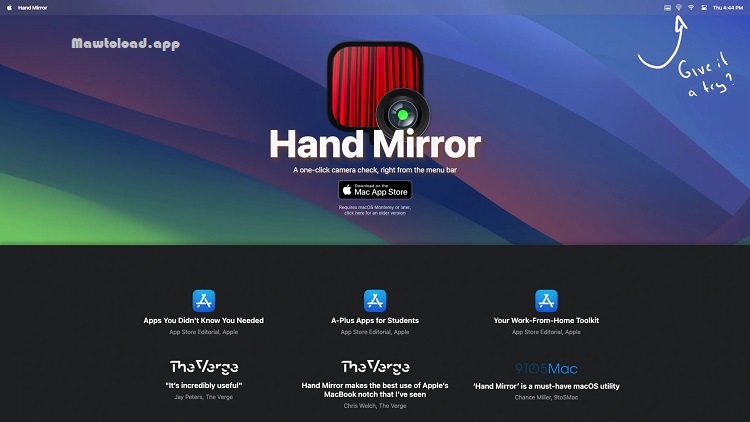
เวอร์ชันล่าสุด v4.0.5
เวอร์ชัน 4.0.5 เผยแพร่เมื่อวันที่ 13 กรกฎาคม 2026 โดยเน้นแก้ไขข้อบกพร่องของหน้าต่างกล้อง การบันทึกการตั้งค่า และการจัดการจอภาพหลายจอ รายละเอียดจาก Version History ของผู้พัฒนามีดังนี้
- Popover Stability: แก้ไขปัญหาแอปปิดตัวเมื่อผู้ใช้ลากหน้าต่าง Popover
- Camera Shutdown: แก้ไขข้อผิดพลาดระหว่างปิดหน้าต่าง ขณะที่กล้องยังหยุดทำงานไม่สมบูรณ์
- Smart Window Display: จดจำหน้าจอที่เลือก แม้สลับจอ พักเครื่อง หรือเปิดแอปใหม่
- Snaps Settings: แก้ไขปัญหาฟังก์ชันเปิดกลับเอง หลังผู้ใช้ปิดการใช้งานไว้
- Annotation Color Picker: แก้ไขเครื่องมือเลือกสีที่ไม่แสดงใน Popover และ Smart Window
- Multiple Displays: เพิ่มความเสถียรเมื่อเชื่อมต่อหรือถอดจอภาพ พร้อมแยกจอชื่อซ้ำตามตำแหน่ง
- macOS Spaces: เปิดหน้าต่างกล้องบน Space ปัจจุบัน รวมถึงขณะใช้งานแอปแบบเต็มหน้าจอ
- Purchase Restoration: แก้ไขปัญหาการกู้คืนรายการซื้อที่ทำให้การตั้งค่า Hand Mirror Plus ถูกรีเซ็ต
- Snap Preview: ปรับให้ภาพตัวอย่างที่จับไว้แสดงด้านหลังหน้าต่างกล้องแทนการบดบังภาพสด
วิธีดาวน์โหลดและติดตั้ง Hand Mirror
- เปิดเว็บไซต์ handmirror.app หรือค้นหาแอปผ่าน Mac App Store
- ตรวจสอบข้อกำหนด macOS ให้ตรงกับเวอร์ชันที่ต้องการติดตั้ง
- เลือกดาวน์โหลดแอปจากช่องทางทางการของผู้พัฒนา
- ติดตั้งแอปตามขั้นตอนของ macOS หรือ Mac App Store
- เปิด Hand Mirror และอนุญาตสิทธิ์ Camera เมื่อระบบร้องขอ
- ตรวจสอบไอคอนแอปที่ปรากฏบริเวณ Menu Bar
- เลือกกล้องและปรับการตั้งค่าหน้าต่างตามต้องการ
- ตรวจสอบเวอร์ชันที่ติดตั้งผ่านเมนู About ของแอป
ดาวน์โหลดซอฟต์แวร์ที่คล้ายกันจาก Mawto:
บทสรุป
Hand Mirror เหมาะกับผู้ใช้ Mac ที่ต้องตรวจสอบภาพและอุปกรณ์ก่อนเริ่มสื่อสารผ่านวิดีโอ โดยไม่ต้องจัดการหน้าต่างหลายโปรแกรม ส่วนผู้ที่ต้องการบันทึกวิดีโอต่อเนื่อง ตัดต่อภาพ หรือถ่ายทอดสดแบบหลายแหล่งสัญญาณ ควรใช้ซอฟต์แวร์เฉพาะทาง เช่น OBS Studio ซึ่งรองรับกระบวนการผลิตลักษณะนั้นโดยตรง
