

ข้อมูลไฟล์ iClip |
|
|---|---|
| ชื่อโปรแกรม | iClip |
| เวอร์ชันล่าสุด | 5.6.2 |
| ผู้พัฒนา | Irradiated Software / Thomas Tempelmann |
| หมวดหมู่ | Clipboard Manager / Productivity |
| ระบบปฏิบัติการที่รองรับ | macOS 10.10 ขึ้นไป (เวอร์ชันดาวน์โหลดจากเว็บไซต์ผู้พัฒนา) |
| ภาษา | English |
| ประเภทลิขสิทธิ์ | Commercial / Proprietary |
| ขนาดไฟล์ | 32.5 MB (ตามข้อมูล Mac App Store) |
การแนะนำ

iClip เป็นโปรแกรมจัดการ Clipboard สำหรับ macOS ที่ช่วยบันทึกประวัติการคัดลอกข้อมูล ไม่ว่าจะเป็นข้อความ รูปภาพ ลิงก์ หรือไฟล์จาก Finder ผู้ใช้สามารถเรียกข้อมูลที่เคยคัดลอกกลับมาใช้งานได้ แม้ Clipboard ปกติของ Mac จะถูกแทนที่ด้วยข้อมูลใหม่แล้ว เหมาะกับงานเอกสาร การเขียนโปรแกรม และงานที่ต้องคัดลอกเนื้อหาระหว่างหลายแอปพลิเคชัน
โปรแกรมใช้ระบบ Bins สำหรับแสดงข้อมูลแต่ละรายการ พร้อม Clip Sets สำหรับจัดเก็บเนื้อหาตามประเภทหรืองานที่เกี่ยวข้อง สามารถเปิดหน้าต่างจากขอบหน้าจอได้โดยตรง จึงไม่จำเป็นต้องสลับไปยังแอปหลักทุกครั้งที่ต้องการนำข้อมูลเก่ากลับมาใช้
วิธีใช้งาน iClip 2026?
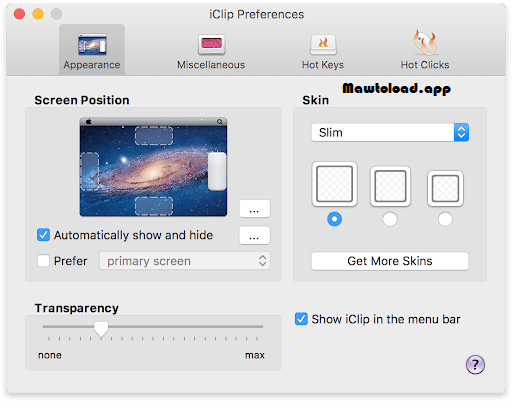
หลังติดตั้งและเปิดโปรแกรม ให้กำหนดตำแหน่งหน้าต่างจาก Preferences จากนั้นคัดลอกข้อความหรือรูปภาพด้วย Command + C ตามปกติ ระบบ Recorder จะบันทึกข้อมูลลงใน Bins โดยอัตโนมัติ เมื่อต้องการเรียกใช้ ให้เปิดหน้าต่างโปรแกรมแล้วเลือกข้อมูลที่ต้องการ หรือใช้ปุ่ม Paste เพื่อนำเนื้อหาไปยังแอปที่กำลังทำงาน
ตัวอย่างเช่น ระหว่างเขียนบทความ สามารถคัดลอก URL อ้างอิงและข้อความจากหลายเอกสารต่อเนื่องกัน แล้วสร้าง Clip Set สำหรับจัดเก็บข้อมูลที่ต้องใช้ซ้ำ เมื่อต้องการวางเนื้อหาใน Text Editor สามารถเลือก Clipping ที่ต้องการได้โดยไม่จำเป็นต้องเปิดเว็บไซต์ต้นทางอีกครั้ง
คุณสมบัติของ
Clipboard History และ Automatic Recorder
Automatic Recorder บันทึกข้อมูลที่คัดลอกตามลำดับเวลา ทำให้สามารถย้อนดูรายการก่อนหน้าได้ รองรับ Plain Text, Rich Text, รูปภาพ และข้อมูลจากแอปพลิเคชันที่เข้ากันได้ เหมาะกับงานที่ต้องสลับคัดลอกหลายรายการ โดยไม่ต้องกังวลว่าข้อมูลล่าสุดจะเขียนทับรายการก่อนหน้าใน Clipboard ของ macOS
Clip Sets และ Permanent Storage
Clip Sets ช่วยแยกข้อมูลออกเป็นชุดตามโปรเจกต์หรือประเภทงาน แต่ละชุดสามารถจัดเก็บ Clippings ได้สูงสุด 1,000 รายการ รวมถึงบันทึกข้อมูลที่ต้องใช้ซ้ำแบบถาวร เช่น ข้อความตอบกลับ ลิงก์อ้างอิง และ Code Snippets ช่วยให้ไม่ต้องค้นหาข้อมูลสำคัญจากประวัติที่บันทึกตามเวลาเพียงอย่างเดียว
Customizable Keyboard Shortcuts
ระบบ Hotkeys รองรับการกำหนดคีย์ลัดสำหรับ Copy, Paste และการเลือก Bin โดยไม่ต้องใช้เมาส์ สามารถตั้งค่าการวางข้อความแบบ Plain Text เพื่อให้เนื้อหาใช้รูปแบบเดียวกับเอกสารปลายทาง เหมาะกับการนำข้อความจากเว็บไซต์ไปใช้ในโปรแกรมเขียนเอกสารโดยไม่ติดรูปแบบตัวอักษรเดิมมาด้วย
Pop-up Preview
เมื่อเลื่อนเคอร์เซอร์เหนือ Bin โปรแกรมจะแสดงหน้าต่าง Preview เพื่อให้ตรวจสอบเนื้อหาก่อนนำไปใช้ รองรับการดูตัวอย่างข้อความและรูปภาพ รวมถึงการแก้ไขข้อความบางประเภทจากหน้าต่างตัวอย่างโดยตรง ช่วยแยกรายการที่มีชื่อหรือเนื้อหาคล้ายกันโดยไม่ต้องวางลงในเอกสารเพื่อทดลองดู
Search และ Smart Search Sets
ระบบค้นหาช่วยเรียกข้อมูลที่บันทึกไว้จากข้อความหรือคำที่เกี่ยวข้อง ส่วน Smart Search Sets ใช้จัดกลุ่มผลลัพธ์ตามเงื่อนไขการค้นหาที่กำหนดไว้ เหมาะกับผู้ใช้ที่มี Clippings จำนวนมากและต้องการเข้าถึงรายการเฉพาะ โดยไม่จำเป็นต้องเลื่อนตรวจสอบทุก Bin ด้วยตนเอง
Interface Customization
สามารถกำหนดตำแหน่งหน้าต่าง ขนาด Bin, Skins และระดับความโปร่งใสให้เหมาะกับพื้นที่ทำงาน อีกทั้งยังรองรับการซ่อนและแสดงหน้าต่างอัตโนมัติเมื่อเลื่อนเคอร์เซอร์ไปยังขอบหน้าจอ ช่วยให้ใช้งานร่วมกับโปรแกรมอื่นได้โดยไม่ต้องเปิดหน้าต่างจัดการ Clipboard ค้างไว้ตลอดเวลา
Excluded Applications และ Scripting
ผู้ใช้สามารถกำหนด Excluded Applications เพื่อป้องกันการบันทึกข้อมูลจากแอปที่ไม่ต้องการ โปรแกรมยังรองรับ AppleScript และ JavaScript for Automation สำหรับปรับแต่งกระบวนการจัดการ Clippings เช่น กรองข้อมูลก่อนบันทึกหรือเปลี่ยนรูปแบบข้อความ เหมาะกับ Workflow ที่ต้องจัดการข้อมูลตามเงื่อนไขเฉพาะ
เวอร์ชันล่าสุด v5.6.2
- macOS Tahoe Stability: แก้ไขปัญหาโปรแกรมปิดตัวโดยไม่คาดคิดบน macOS Tahoe
- Automatic Clip Set: เพิ่มระบบเปิด Clip Set อัตโนมัติเมื่อชื่อตรงกับแอปที่กำลังใช้งาน
- Popup Preview Fix: แก้ไขการแสดงข้อความ NSKeyedArchiver bplist แทนภาพหรือเนื้อหาจริง
- New Menu Bar Skins: เพิ่มตัวเลือกไอคอน Menu Bar ใหม่ผ่านเว็บไซต์ทางการ
- Security Permissions: เพิ่มข้อความแจ้งเตือนเพื่อช่วยแก้ไขการตั้งค่าสิทธิ์ Security & Privacy
- Folder Icon Fix: แก้ไขปัญหาไอคอนไฟล์และโฟลเดอร์แสดงผลผิดพลาดบน macOS Tahoe
- Drag & Drop Fix: แก้ไขการลากและวางข้อมูลลงบนไอคอน iClip ใน Menu Bar
วิธีดาวน์โหลดและติดตั้ง iClip
- เข้าสู่เว็บไซต์ทางการ iclipapp.com หรือเปิด Mac App Store
- เลือกดาวน์โหลดเวอร์ชันที่รองรับ macOS ของเครื่อง
- เปิดไฟล์ที่ดาวน์โหลดและดำเนินการติดตั้งตามคำแนะนำ
- ย้ายแอปไปยังโฟลเดอร์ Applications หากติดตั้งจากเว็บไซต์
- เปิดโปรแกรมและอนุญาตสิทธิ์ที่จำเป็นผ่าน System Settings
- กำหนดตำแหน่งหน้าต่างและคีย์ลัดผ่านเมนู Preferences
- ทดลองคัดลอกข้อความเพื่อตรวจสอบการทำงานของ Recorder
- ตรวจสอบหมายเลขรุ่นผ่านเมนู About iClip
ดาวน์โหลดซอฟต์แวร์ที่คล้ายกันจาก Mawto:
บทสรุป
iClip เหมาะกับผู้ใช้ Mac ที่ต้องนำข้อมูลเดิมกลับมาใช้บ่อย และต้องการจัดเก็บข้อความหรือไฟล์อ้างอิงให้เป็นระเบียบมากกว่าการใช้ Clipboard ทั่วไป แต่ไม่ควรใช้เป็นพื้นที่เก็บรหัสผ่านหรือข้อมูลลับโดยไม่จำเป็น ผู้ใช้ที่ต้องการเพียงคัดลอกและวางข้อมูลครั้งละรายการอาจใช้ Clipboard มาตรฐานของ macOS ได้โดยไม่ต้องติดตั้งโปรแกรมเพิ่มเติม
