

ข้อมูลไฟล์ Radiant Photo |
|
|---|---|
| ชื่อโปรแกรม | Radiant Photo |
| เวอร์ชันล่าสุด | 2.2.0 |
| ผู้พัฒนา | Radiant Imaging Labs |
| หมวดหมู่ | Photo Editing & Image Enhancement |
| ระบบปฏิบัติการที่รองรับ | Windows 10/11 (64-bit) และ macOS ที่รองรับ |
| ภาษา | English |
| ประเภทลิขสิทธิ์ | Commercial / Proprietary |
| ขนาดไฟล์ | แตกต่างตามแพ็กเกจและระบบปฏิบัติการ (ควรเตรียมพื้นที่ว่างอย่างน้อย 1 GB) |
การแนะนำ

Radiant Photo เป็นโปรแกรมแต่งภาพจาก Radiant Imaging Labs ที่เน้นการปรับคุณภาพภาพถ่ายตามข้อมูลในภาพต้นฉบับ ใช้ระบบวิเคราะห์ภาพเพื่อช่วยแก้ไขแสง สี คอนทราสต์ และรายละเอียด โดยพิจารณาลักษณะของฉากก่อนเสนอค่าปรับแต่ง เหมาะกับงานภาพถ่ายบุคคล ทิวทัศน์ สัตว์ และภาพจากกล้องดิจิทัลที่ต้องการรักษาลักษณะตามธรรมชาติ
โปรแกรมทำงานได้ทั้งแบบ Standalone และ Plugin สำหรับ Adobe Photoshop กับ Lightroom Classic รองรับการแก้ไขแบบ Non-destructive ผ่านไฟล์ Sidecar ซึ่งบันทึกค่าการปรับแต่งแยกจากต้นฉบับ จึงสามารถย้อนกลับมาแก้ไขงานเดิมได้โดยไม่ต้องส่งออกไฟล์ภาพใหม่ทุกครั้ง
วิธีใช้งาน Radiant Photo 2026?
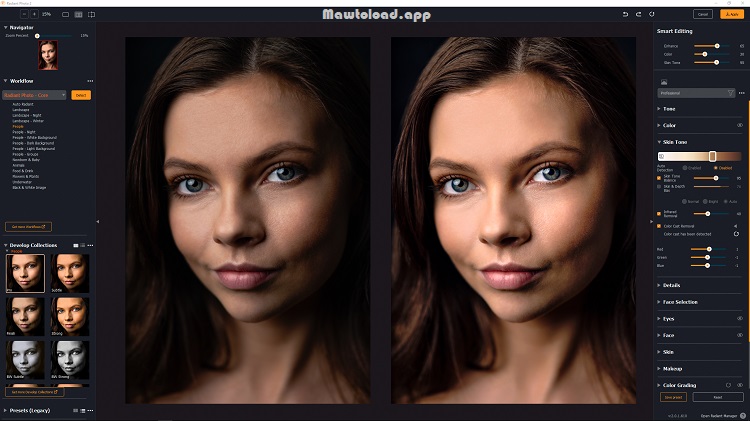
เริ่มจากนำเข้าภาพผ่านหน้าต่างหลัก โปรแกรมจะวิเคราะห์เนื้อหาและเสนอ Develop Settings ที่เหมาะกับภาพนั้น ผู้ใช้สามารถเลือกผลลัพธ์เริ่มต้นจากตัวเลือกที่แนะนำ ก่อนปรับค่าเพิ่มเติมในส่วน Develop และ Color Grade เพื่อควบคุมแสง อุณหภูมิสี และลักษณะของภาพตามต้องการ
ตัวอย่างเช่น ภาพทิวทัศน์ที่ถ่ายย้อนแสง สามารถเลือกค่าปรับแต่งที่ช่วยเปิดรายละเอียดบริเวณเงา แล้วลดความสว่างของส่วน Highlights เพื่อรักษารายละเอียดท้องฟ้า จากนั้นเปรียบเทียบผลก่อนและหลังแก้ไข เมื่อได้ภาพที่ต้องการจึงกำหนดรูปแบบไฟล์และตำแหน่งจัดเก็บสำหรับ Export
คุณสมบัติของ
Intelligent Scene Detection
ระบบวิเคราะห์ภาพสามารถแยกประเภทฉากและเสนอแนวทางปรับแต่งตามองค์ประกอบที่ตรวจพบ เช่น ภาพบุคคล ธรรมชาติ หรือสัตว์ ช่วยให้ค่าเริ่มต้นสัมพันธ์กับลักษณะภาพ แทนการใช้ Preset ชุดเดียวกับภาพทุกประเภท ผู้ใช้ยังสามารถเปลี่ยนค่าที่ระบบเสนอได้ตามความเหมาะสม
Smart Editing และ Tone Correction
เครื่องมือ Develop ช่วยจัดการ Exposure, Contrast และรายละเอียดในบริเวณสว่างหรือมืด โดยคำนึงถึงข้อมูลของภาพต้นฉบับ เหมาะกับไฟล์ที่มีความต่างแสงสูง เช่น ภาพภายในอาคารที่มีหน้าต่างสว่าง หรือภาพกลางแจ้งที่รายละเอียดบริเวณเงามองเห็นได้ไม่ชัด
Color Grading และ Creative Looks
ส่วน Color Grade ใช้ควบคุมโทนและบรรยากาศของภาพ พร้อม Looks สำหรับกำหนดลักษณะสีในรูปแบบต่าง ๆ สามารถใช้ LUT เพื่อปรับแนวทางสีให้สอดคล้องกันระหว่างภาพ เหมาะกับชุดภาพที่ต้องรักษาอารมณ์และทิศทางสีเดียวกัน โดยไม่ต้องกำหนดค่าทุกภาพจากจุดเริ่มต้น
Portrait Enhancement
เครื่องมือสำหรับภาพบุคคลช่วยปรับสีผิว แสงบนใบหน้า และรายละเอียดของตัวแบบอย่างเฉพาะเจาะจง สามารถแยกการปรับแต่งบุคคลออกจากภาพโดยรวมได้ในบางขั้นตอน ช่วยลดปัญหาการเพิ่มความสว่างจนพื้นหลังสูญเสียรายละเอียด หรือปรับความคมชัดมากเกินไปจนผิวดูไม่เป็นธรรมชาติ
Non-destructive Editing
ระบบบันทึกการแก้ไขแยกไว้ในไฟล์ .radiant ทำให้สามารถเปลี่ยนค่าปรับแต่งเดิมได้ภายหลัง โดยไม่เขียนทับพิกเซลของภาพต้นฉบับ การจัดเก็บลักษณะนี้เหมาะกับงานที่ต้องทดลองโทนสีหลายแบบ หรือย้อนกลับมาแก้ไขภาพหลังจากตรวจสอบผลบนหน้าจออื่น
RAW Processing และ Batch Workflow
โปรแกรมรองรับการประมวลผลไฟล์ RAW จากกล้องที่เข้ากันได้ และช่วยจัดการภาพหลายรายการในกระบวนการเดียว สามารถใช้ค่าปรับแต่งที่กำหนดไว้กับชุดภาพที่มีลักษณะใกล้เคียงกัน เหมาะกับภาพจากงานอีเวนต์หรือการถ่ายภาพต่อเนื่อง อย่างไรก็ตาม ควรตรวจสอบผลลัพธ์รายภาพก่อนส่งออกทั้งหมด
เวอร์ชันล่าสุด v2.2.0
เวอร์ชัน 2.2.0 มุ่งปรับปรุงประสบการณ์แก้ไขภาพ โดยเพิ่มขอบเขตการควบคุม Enhance และปรับเครื่องมือสำหรับงานขาวดำ ภาพบุคคล รวมถึงกระบวนการจัดการ Preset รายละเอียดสำคัญของรุ่น 2.2 มีดังนี้
- Enhanced Enhance: ขยายระดับการปรับแต่งสูงสุดเป็น 200% เพื่อควบคุมผลลัพธ์ได้มากขึ้น
- Black & White Improvements: ปรับหน้าตาและการทำงานของเครื่องมือภาพขาวดำให้ใช้งานสะดวกขึ้น
- Face Editing: ปรับการแสดงสีผิว Face Light และมิติใบหน้าให้ดูเป็นธรรมชาติขึ้น
- Visual Previews: ปรับความสม่ำเสมอของภาพตัวอย่างใน Looks และ Develop Collections
- Preset Management: ปรับปรุงขั้นตอนสร้าง จัดเก็บ และจัดการค่าปรับแต่งที่ผู้ใช้กำหนดเอง
- Folder Handling: ปรับการทำงานกับโฟลเดอร์และโฟลเดอร์ย่อยภายในกระบวนการจัดการภาพ
- Crop Controls: ปรับปรุงการจัดการอัตราส่วนภาพที่กำหนดเองสำหรับงานครอบตัด
วิธีดาวน์โหลดและติดตั้ง Radiant Photo
- เข้าสู่เว็บไซต์ทางการของ Radiant Imaging Labs
- เปิดหน้าผลิตภัณฑ์ Radiant Photo 2 และเลือกไฟล์สำหรับระบบปฏิบัติการ
- ดาวน์โหลดตัวติดตั้งสำหรับ Windows หรือ macOS จากช่องทางทางการ
- เปิดไฟล์ติดตั้งและดำเนินการตามคำแนะนำบนหน้าจอ
- เลือกติดตั้ง Plugin เพิ่มเติม หากต้องการใช้งานร่วมกับโปรแกรม Adobe ที่รองรับ
- เปิดโปรแกรมและดำเนินการเปิดใช้งานตามสิทธิ์การใช้งานที่มี
- ตรวจสอบหมายเลขรุ่นจากเมนู About ก่อนเริ่มแก้ไขภาพ
ดาวน์โหลดซอฟต์แวร์ที่คล้ายกันจาก Mawto:
บทสรุป
Radiant Photo เหมาะกับช่างภาพที่ต้องปรับคุณภาพไฟล์จำนวนมาก โดยยังต้องการควบคุมลักษณะสีและความสมจริงของต้นฉบับ จุดที่ควรพิจารณาคือแนวทางการทำงาน ซึ่งเน้นการพัฒนาคุณภาพภาพถ่ายมากกว่างานตัดต่อภาพเชิงประกอบ หากต้องสร้างกราฟิก ซ้อนวัตถุหลายเลเยอร์ หรือรีทัชที่ซับซ้อน โปรแกรมอย่าง Photoshop จะเหมาะกับงานเหล่านั้นมากกว่า
