

ข้อมูลไฟล์ VideoProc Converter AI |
|
|---|---|
| ชื่อโปรแกรม | VideoProc Converter AI Full ภาษาไทย |
| เวอร์ชันล่าสุด | 8.11.0 |
| ผู้พัฒนา | Digiarty Software, Inc. |
| หมวดหมู่ | Multimedia |
| ระบบปฏิบัติการที่รองรับ | Windows 11 / 10 (64-bit), macOS 10.15 หรือใหม่กว่า |
| ภาษา | รองรับหลายภาษา (Multilingual) |
| ประเภทลิขสิทธิ์ | Free Trial / Full Version |
| ขนาดไฟล์ | ประมาณ 210 MB |
| อัปเดตล่าสุด | 7 กรกฎาคม 2026 |
VideoProc Converter AI 8 Free คืออะไร?
VideoProc Converter AI v8.11 Full ดาวน์โหลดฟรี เป็นโปรแกรมจัดการไฟล์วิดีโอแบบครบวงจรที่รวมความสามารถในการแปลงไฟล์ ตัดต่อวิดีโอ บีบอัดไฟล์ ดาวน์โหลดวิดีโอ บันทึกหน้าจอ และปรับปรุงคุณภาพวิดีโอด้วยเทคโนโลยี AI ไว้ในโปรแกรมเดียว รองรับไฟล์วิดีโอ เสียง และ DVD หลากหลายรูปแบบ พร้อมใช้ Hardware Acceleration จาก NVIDIA, AMD และ Intel เพื่อเพิ่มความเร็วในการประมวลผลโดยไม่ลดคุณภาพของไฟล์ เหมาะสำหรับผู้สร้างคอนเทนต์ ผู้ตัดต่อวิดีโอ และผู้ใช้ทั่วไปที่ต้องการแปลงหรือปรับแต่งวิดีโออย่างรวดเร็วบน Windows และ macOS
คุณสมบัติ
- แปลงไฟล์วิดีโอและไฟล์เสียงได้หลายรูปแบบ เช่น MP4, MKV, MOV, AVI, MP3 และ AAC
- ปรับปรุงคุณภาพวิดีโอด้วย AI เช่น AI Upscaling, Frame Interpolation และ Noise Reduction
- บีบอัดไฟล์วิดีโอให้มีขนาดเล็กลงโดยยังคงคุณภาพของภาพ
- รองรับการแปลงวิดีโอความละเอียดสูงตั้งแต่ HD, Full HD, 4K ไปจนถึง 8K
- ดาวน์โหลดวิดีโอ เพลง และเพลย์ลิสต์จากเว็บไซต์ที่รองรับ
- บันทึกหน้าจอ เว็บแคม และเสียงจากระบบหรือไมโครโฟน
- ตัด ครอบ หมุน รวม ใส่ซับไตเติล และปรับแต่งวิดีโอได้ภายในโปรแกรม
- รองรับการแปลงไฟล์หลายรายการพร้อมกัน (Batch Processing)
- ส่งออกไฟล์ให้เหมาะกับ YouTube, TikTok, Instagram, Facebook และอุปกรณ์พกพาหลากหลายรุ่น
วิธีใช้งาน VideoProc Converter AI 2026
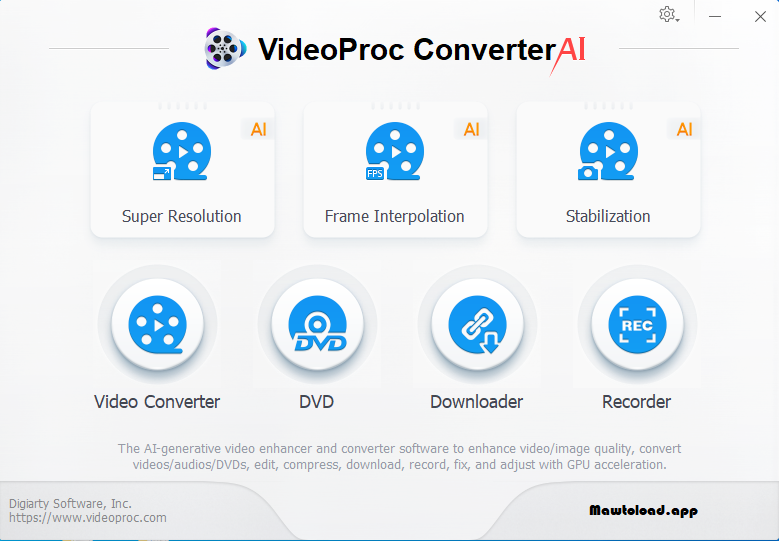
หลังจากติดตั้ง VideoProc Converter AI ให้เปิดโปรแกรมและเลือกโหมดการทำงานที่ต้องการ เช่น Video Converter, AI, Downloader หรือ Recorder จากนั้นนำเข้าไฟล์วิดีโอหรือไฟล์เสียง เลือกรูปแบบไฟล์ปลายทาง (Output Format) พร้อมกำหนดค่าความละเอียด Codec และ Bitrate ให้เหมาะกับการใช้งาน เช่น การแปลงวิดีโอเป็น MP4 การลดขนาดไฟล์ หรือการเตรียมวิดีโอสำหรับอัปโหลดไปยังแพลตฟอร์มออนไลน์
หากต้องการใช้ฟีเจอร์ AI ให้เลือกเครื่องมือที่ตรงกับงาน เช่น AI Super Resolution สำหรับเพิ่มความละเอียด, Frame Interpolation สำหรับเพิ่มความลื่นไหลของวิดีโอ หรือ Noise Reduction สำหรับลดสัญญาณรบกวน จากนั้นเปิดใช้งาน GPU Acceleration หากอุปกรณ์รองรับ แล้วกด Run เพื่อเริ่มประมวลผล ช่วยให้การแปลงและปรับปรุงคุณภาพวิดีโอเสร็จได้รวดเร็วและมีประสิทธิภาพมากขึ้น
เวอร์ชันล่าสุด v8.11
- เพิ่มตัวเลือกการล็อกสีใหม่ภายในเอนจิ้น AI Super Resolution เพื่อป้องกันการเปลี่ยนสีหรือสีซีดจางระหว่างการขยายภาพ
- เพิ่มการรองรับการเร่งความเร็ว TensorRT แบบเนทีฟให้กับเครื่องมือ Frame Interpolation เพื่อการสร้างเฟรม AI ที่เร็วขึ้นและราบรื่นยิ่งขึ้นบน Windows
- แก้ไขข้อบกพร่องเล็กน้อยเกี่ยวกับการแสดงผลและความเสถียรที่พบในเวอร์ชันก่อนหน้า
- การฟื้นฟูใบหน้าด้วย AI: เปิดตัวชุดเครื่องมือภาพถ่ายใหม่ล่าสุดที่มีโมเดลการสร้างใบหน้าใหม่สามแบบที่แตกต่างกัน
Rebuild: สร้างรายละเอียดบนใบหน้าที่เสื่อมสภาพบางส่วนแต่ยังคงจดจำได้ โดยรักษาสีหน้าให้เป็นธรรมชาติ
Fidelity: เน้นความถูกต้องแม่นยำสูงโดยการจับคู่เส้นใบหน้าดั้งเดิมอย่างแม่นยำ
GFPGAN: ใช้เทคโนโลยีการเติมพื้นหลังแบบสร้างสรรค์เพื่อแก้ไขใบหน้าที่เบลอหรือเป็นพิกเซลมากเกินไป - แก้ไขข้อผิดพลาดที่เกิดขึ้นอย่างต่อเนื่องซึ่งขัดขวางไม่ให้โปรแกรมดาวน์โหลด URL ในตัวอัปเดตตัวแยกวิเคราะห์ YouTube ได้สำเร็จ
วิธีดาวน์โหลดและติดตั้ง VideoProc Converter AI
- ดาวน์โหลดไฟล์ติดตั้ง VideoProc Converter AI จากเว็บไซต์ทางการหรือแหล่งดาวน์โหลดที่เชื่อถือได้
- เปิดไฟล์ติดตั้งที่ดาวน์โหลดมา
- เลือกภาษาและทำตามขั้นตอนการติดตั้งที่แสดงบนหน้าจอ
- เลือกโฟลเดอร์สำหรับติดตั้งโปรแกรม แล้วกด Install
- รอจนการติดตั้งเสร็จสมบูรณ์ จากนั้นกด Finish
- เปิดโปรแกรมและเริ่มใช้งานฟีเจอร์ที่ต้องการ เช่น การแปลงไฟล์ การปรับปรุงวิดีโอด้วย AI การดาวน์โหลดวิดีโอ หรือการบันทึกหน้าจอ
ดาวน์โหลดซอฟต์แวร์ที่คล้ายกันจาก Mawto:
บทสรุป
VideoProc Converter AI สำหรับ Windows และ Mac เหมาะสำหรับผู้ที่ต้องการโปรแกรมจัดการวิดีโอแบบครบวงจร โดยครอบคลุมงานแปลงไฟล์ ปรับปรุงคุณภาพด้วย AI บีบอัดวิดีโอ ดาวน์โหลดสื่อ และบันทึกหน้าจอภายในโปรแกรมเดียว การรองรับไฟล์หลากหลายรูปแบบและการใช้ Hardware Acceleration ช่วยให้การประมวลผลรวดเร็วขึ้น จึงเหมาะทั้งสำหรับการใช้งานทั่วไปและงานสร้างคอนเทนต์ที่ต้องการประสิทธิภาพในการจัดการไฟล์วิดีโอโดยไม่ต้องใช้หลายโปรแกรมร่วมกัน.
