

ข้อมูลไฟล์ Wondershare UniConverter |
|
|---|---|
| ชื่อโปรแกรม | Wondershare UniConverter Ultimate |
| เวอร์ชันล่าสุด | 17.6.0.33 |
| ผู้พัฒนา | Wondershare |
| หมวดหมู่ | โปรแกรมจัดการ แปลง และปรับแต่งไฟล์วิดีโอและสื่อดิจิทัล |
| ระบบปฏิบัติการที่รองรับ | Windows / macOS |
| ภาษา | รองรับหลายภาษา |
| ประเภทลิขสิทธิ์ | ซอฟต์แวร์เชิงพาณิชย์ |
| ขนาดไฟล์ | ขึ้นอยู่กับระบบปฏิบัติการและแพ็กเกจติดตั้ง |
| อัปเดตล่าสุด | 22 กันยายน 2026 |
การแนะนำ

Wondershare UniConverter v17 Free เป็นโปรแกรมจัดการไฟล์สื่อสำหรับ Windows และ macOS ที่รวมงานแปลงวิดีโอและเสียง บีบอัดไฟล์ ดาวน์โหลดสื่อ บันทึกหน้าจอ ตัดต่อ รวมถึงเครื่องมือ AI ไว้ในพื้นที่ทำงานเดียว จุดที่เห็นชัดเมื่อใช้งานกับไฟล์หลายประเภทคือไม่จำเป็นต้องสลับโปรแกรมตามชนิดของงาน เพราะตั้งแต่การแปลง MP4, MOV, MKV ไปจนถึงการเตรียมไฟล์สำหรับอุปกรณ์หรือการเผยแพร่ สามารถเลือก workflow ต่อเนื่องได้จากชุดเครื่องมือเดียว โดย Wondershare ระบุว่ารองรับสื่อจำนวนมากและมีระบบประมวลผลแบบ batch สำหรับงานหลายไฟล์
วิธีใช้งาน Wondershare UniConverter 2026 Full?
เมื่อจัดการวิดีโอที่บันทึกจากกล้อง โทรศัพท์ หรือโปรแกรมตัดต่อ ขั้นตอนหลักเริ่มจากนำไฟล์เข้าใน Converter แล้วเลือกชนิดเอาต์พุตตามงาน เช่น MP4 สำหรับการใช้งานทั่วไป หรือกำหนด codec, bitrate และ frame rate เองเมื่อจำเป็นต้องควบคุมคุณภาพมากขึ้น ระบบรองรับการประมวลผลหลายรายการพร้อมกัน จึงเหมาะกับกรณีที่ต้องแปลงไฟล์เป็นชุดแทนการทำทีละคลิป
อีก workflow ที่มีประโยชน์คือการลดขนาดไฟล์ก่อนส่งผ่านเว็บหรือเก็บลงอุปกรณ์ เมื่อเลือก Compressor สามารถปรับขนาดเป้าหมายและพิจารณาคุณภาพก่อนส่งออกได้ โดย V17 เพิ่มแนวทาง Smart 2-Pass Encoding สำหรับงานที่ต้องการลดพื้นที่โดยยังควบคุมรายละเอียดภาพจากต้นฉบับ และรองรับการบีบอัดหลายไฟล์ในกระบวนการเดียว
สำหรับงานที่เริ่มจากสื่อออนไลน์ Downloader ช่วยรับลิงก์และจัดการรายการดาวน์โหลด รวมถึงรองรับรูปแบบอย่าง playlist, channel และ live content ตามบริการที่ซอฟต์แวร์รองรับ จุดที่ควรตรวจเป็นรายกรณีคือข้อจำกัดของแต่ละแพลตฟอร์ม เนื่องจาก Wondershare มีหน้าช่วยเหลือแยกสำหรับปัญหา YouTube Live, playlist และการดาวน์โหลดบางบริการ
เมื่อไฟล์ต้องใช้สำหรับประชุม บทเรียน หรือคอนเทนต์พูดเป็นหลัก เครื่องมือด้าน Subtitle และ Speech-to-Text สามารถถอดเสียง สร้างคำบรรยาย และจัดการข้อความก่อนนำไปใส่ในวิดีโอได้ รุ่น 17 ขยายการรองรับภาษาและเพิ่มการทำ bilingual subtitles ขณะที่ Smart Summarizer ใช้ไฟล์ในเครื่องหรือแหล่งที่รองรับเพื่อสร้าง transcript และสรุปเนื้อหา เหมาะกับวิดีโอที่มีข้อมูลยาวและต้องการดึงประเด็นออกมาก่อนตัดต่อ
คุณสมบัติ
- Wondershare UniConverter รองรับการแปลงวิดีโอและเสียงหลายรูปแบบ พร้อมตั้งค่า codec, bitrate, frame rate และ metadata ได้ตามลักษณะงาน
- AI Video Enhancer ช่วย upscale ภาพ ลด noise เพิ่มความคมชัด และปรับปรุงฟุตเทจที่มีคุณภาพต่ำ
- AI Image Enhancer รองรับการปรับภาพอัตโนมัติ ขยายความละเอียด ซ่อมภาพเก่า และแก้ภาพที่เอียงด้วย Photo Straightener
- Subtitle และ Speech-to-Text ใช้ถอดเสียง สร้างคำบรรยาย แปลซับ และจัดการข้อความสำหรับวิดีโอหลายภาษา
- Screen Recorder รองรับการบันทึกหน้าจอ เกม เว็บแคม และเสียงจากระบบหรือไมโครโฟน
- AI Video Blur ตรวจจับใบหน้าหรือวัตถุที่ต้องการปิดบัง พร้อมติดตามตำแหน่งในวิดีโออัตโนมัติ
- AI Image Tools มีเครื่องมือลบวัตถุ ลบ watermark และจัดการพื้นหลังสำหรับงานภาพประกอบ
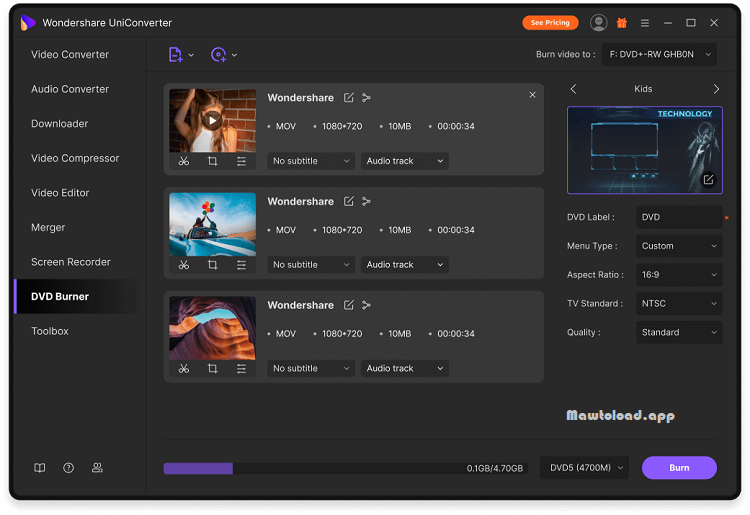
เวอร์ชันล่าสุด v17.6.0.33
- AI Auto Fix: วิเคราะห์ภาพและเลือกการปรับแต่งให้เหมาะกับเนื้อหาโดยอัตโนมัติ
- AI Video Blur: ติดตามวัตถุที่เคลื่อนไหวเพื่อใส่เบลอหรือโมเสกได้ โดยไม่ต้องทำ keyframe ทีละจุด
- Photo Straightener: เพิ่มเครื่องมือจัดภาพที่เอียงหรือถ่ายมาไม่ตรงให้กลับมาได้ระดับ
- Generative Face Enhancement: ปรับรายละเอียดใบหน้าในวิดีโอความละเอียดต่ำให้ดูชัดขึ้น
- AI Brush: ตรวจจับขอบวัตถุได้ดีขึ้น ช่วยเลือกพื้นที่สำหรับลบ watermark ได้ง่ายกว่าเดิม
- Windows Support: ระบบ AI Blur ใหม่รองรับ Windows 7, 8, 10 และ 11
- Desktop Integration: รวมระบบติดตามวัตถุเข้ากับอินเทอร์เฟซหลัก ทำให้เปลี่ยนไปใช้เครื่องมือต่าง ๆ ได้ต่อเนื่อง
- ปรับปรุงความเสถียร: เพิ่มการแก้ไขภายในเพื่อให้การทำงานกับงานวิดีโอที่ใช้ GPU หนักขึ้นมีเสถียรภาพมากขึ้น
วิธีดาวน์โหลดและติดตั้ง Wondershare UniConverter
- เข้าเว็บไซต์ Wondershare UniConverter และเลือกปุ่มดาวน์โหลดสำหรับระบบปฏิบัติการที่ใช้งานอยู่ โดย Wondershare ระบุว่าหน้าดังกล่าวจะให้ไฟล์ของรุ่นปัจจุบัน
- เปิดไฟล์ติดตั้งที่ดาวน์โหลดมา แล้วทำตามขั้นตอนของตัวติดตั้งเพื่อเลือกตำแหน่งและเริ่มติดตั้งโปรแกรม
- หลังติดตั้งเสร็จ เปิด UniConverter Ultimate จากเมนู Start หรือโฟลเดอร์ Applications
- ตรวจสอบรุ่นและสถานะบัญชีจากภายในโปรแกรมก่อนเริ่มงาน โดยเฉพาะกรณีที่ต้องใช้ฟังก์ชันออนไลน์หรือเครื่องมือ AI
- หากใช้ macOS เวอร์ชันจาก App Store ให้ตรวจสอบชุดฟังก์ชันก่อนใช้งาน เพราะ Wondershare ระบุว่า App Store edition ไม่มี Downloader และ Screen Recording บางส่วนของเวอร์ชันเต็มที่ดาวน์โหลดจากเว็บไซต์โดยตรง
ดาวน์โหลดซอฟต์แวร์ที่คล้ายกันจาก Mawto:
บทสรุป
Wondershare UniConverter 2026 เหมาะกับ workflow ที่ต้องจัดการสื่อหลายขั้นตอนต่อเนื่อง ตั้งแต่แปลงไฟล์และลดขนาด ไปจนถึงคำบรรยาย การถอดเสียง การปรับคุณภาพ และงาน AI ที่เกี่ยวข้องกับภาพหรือวิดีโอ จุดที่ควรพิจารณาคือความต้องการด้านระบบของแต่ละโมดูลและความแตกต่างระหว่างฟังก์ชันพื้นฐานกับบริการ AI ที่อาจมีเงื่อนไขเฉพาะ ดังนั้นตัวโปรแกรมมีตำแหน่งชัดเจนสำหรับผู้ที่ต้องการรวมงาน media processing ไว้ใน desktop app เดียว ขณะที่ผู้ใช้ที่ต้องการเพียงการแปลงไฟล์พื้นฐานอาจไม่ได้ใช้ความสามารถทั้งหมดของชุดเครื่องมือที่มีอยู่
